Das Debugger-Menü
Die Menüstruktur gliedert sich in folgende Menüs:
Funktionen, die ebenfalls über die Werkzeugleiste angesprochen werden können, sind mit dem entsprechenden Symbol in der Werkzeugleiste gekennzeichnet.
Datei
In diesem Menü stehen folgende Funktionen zur Verfügung:
-
Sitzung beenden

Mit dieser Funktion wird die Verbindung zwischen dem Debugger und der Anwendung getrennt. Ob eine Sicherheitsabfrage erfolgt, kann in den Einstellungen mit dem Punkt Abfrage beim Beenden einer Sitzung bzw. Abfrage beim Speichern definiert werden.
-
Alle Sitzungen beenden
Mit dieser Funktion werden alle Verbindungen zwischen dem Debugger und den Anwendungen getrennt. Ob eine Sicherheitsabfrage erfolgt, kann in den Einstellungen mit dem Punkt Abfrage beim Beenden einer Sitzung bzw. Abfrage beim Speichern definiert werden.
-
Einstellungen...
Die Einstellungen des Debuggers werden aufgerufen. Die Einstellungen betreffen alle Verbindungen. Folgende Einstellungen können vorgenommen werden:
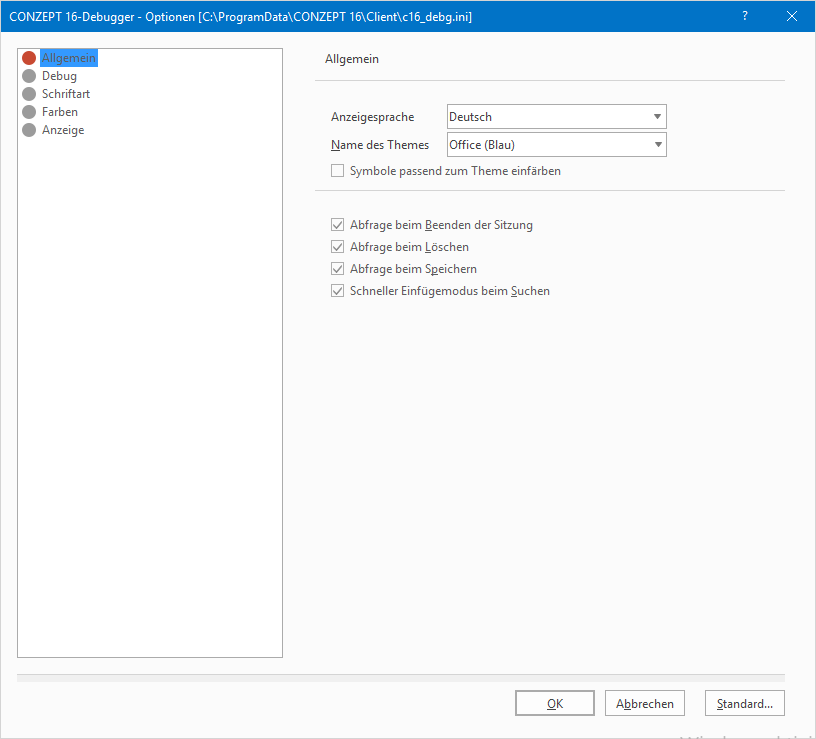
Im Bereich Allgemein können generelle Einstellungen (zum Beispiel zur Anzeige und zu Abfragen) vorgenommen werden.
-
Anzeigesprache
In der Auswahlliste lassen sich die Sprachen auswählen, die zur Anzeige der Debuggeroberfläche verwendet werden können.
-
Name des Themes
Hier kann ein Standard-Theme ausgewählt werden, in dem der Designer dargestellt wird. Folgende Einstellungen sind hier möglich:
- Office (Blau) – Blaues Theme, welches an Office 2016 angelehnt ist.
- Office (Dunkel) – Dunkles Theme, welches an Office 2016 angelehnt ist.
-
Symbole passend zum Theme einfärben
Ist diese Einstellung gesetzt, werden die Symbole im Designer in der zum Theme passenden monochromen Farbe eingefärbt, andernfalls werden mehrfarbige Symbole verwendet.
-
Abfrage beim Beenden der Sitzung
Wird das Verbindungsfenster geschlossen erfolgt eine Trennung der Verbindung zum Client. Ist diese Option gesetzt, erfolgt vor der Trennung eine Sicherheitsabfrage.
-
Abfrage beim Löschen
Ist diese Option gesetzt, wird beim Löschen von Variablen zuvor eine Sicherheitsabfrage vorgenommen.
-
Abfrage beim Speichern
Ist diese Option aktiviert, wird beim Beenden des Debuggers oder beim Laden einer Variablenliste nachgefragt, ob die Liste der Variablen gespeichert werden soll. Die Abfrage erscheint nur, wenn die Liste der Variablen nach dem letzten Speichern verändert wurde.
-
Schneller Einfügemodus beim Suchen
Mit dieser Option kann bestimmt werden, ob eine Variable oder ein Feld, das im Prozedurtext mit einem Doppelklick ausgewählt wurde, im Bereich "Alle Variablen" auf der Suchen-Seite oder im Bereich der "Überwachten Variablen" eingefügt wird. Ist die Option aktiv, wird die Variable sofort zu den überwachten Variablen hinzugefügt.
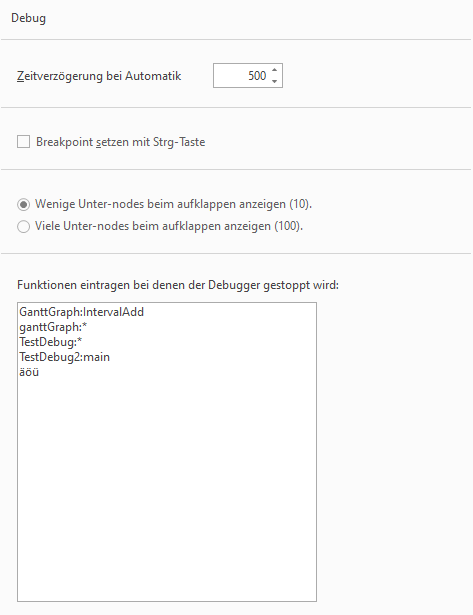
Hier werden Einstellungen vorgenommen, welche die Durchführung von Prozeduren im Debugger beeinflussen.
Zeitverzögerung bei Automatik
Wird die Funktion Einzelschritt Automatik oder Prozedurschritt Automatik aufgerufen, werden in einem hier vorgegebenen Zeitintervall die Anweisungen durchgeführt. Das Zeitintervall wird in Millisekunden angegeben.
Breakpoint setzen mit -Taste
In der aktuellen Zeile der Prozedur kann mit der Taste
 ein Breakpoint gesetzt werden. Durch Aktivierung der Option wird die Tastenkombination
  + zum Setzen eines Breakpoints verwendet.
Anzahl aufzuklappender Knoten
Hierüber kann für die Darstellung von Deskriptoren eingestellt werden, wieviele Unterknoten beim Aufklappen eines Knoten angezeigt werden sollen.
Stop-Funktionen
Der Debugger kann vor dem Betreten bestimmter Funktionen automatisch gestoppt werden. In der Liste können Funktionen eingetragen werden, bei denen der Debugger stoppen soll. Die Eintragung erfolgt durch die Angabe des Prozedurnamens und des Funktionsnamens getrennt mit Doppelpunkt ("Prozedur:Funktion"). Wenn mehrere Funktionen angegeben werden sollen, müssen diese durch Zeilenumbrüche mit
 +
+ getrennt werden. Der Debugger wird, wenn Funktionen hier angegeben sind, vor dem Eintritt in die Funktion anhalten.
In dem Bereich "Schriftart" können die Zeichensätze für den Debugger angegeben werden. Der Zeichensatz zur Darstellung der Prozeduren und für das Protokoll können unterschiedlich eingestellt werden.
Änderungen des Fonts können über die Combobox oder über die Schaltfläche [Auswählen] erfolgen. Der durch die Schaltfläche geöffnete Dialog ermöglicht neben der Änderung des Fonts noch Einstellungen des Schriftschnittes und des Schriftgrades. Der Schriftgrad kann im Bereich 1 bis 38 frei gewählt werden.
Mit der Schaltfläche [Standard...] wird die Schriftart Courier New in 10 pt und MS Sans Serif in 9 pt für Prozeduren und das Protokoll eingetragen.
-
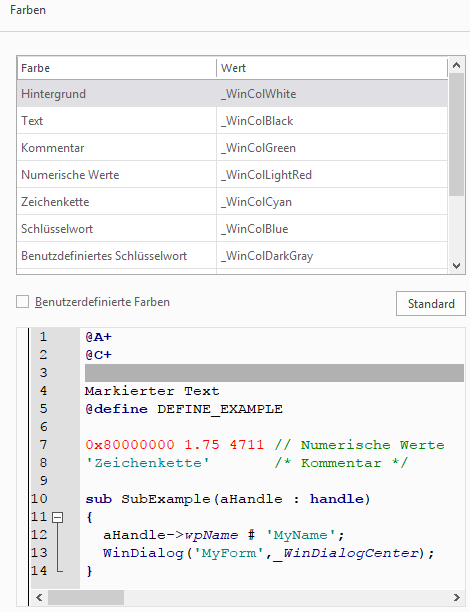
Farben
Hier werden die Farben für die einzelnen Syntaxtypen im Debugger eingestellt. Durch Anklicken eines Wertes kann eine neue Farbe aus einer ComboBox ausgewählt werden.
-
Benutzerdefinierte Farben
Ist ein Hacken bei Benutzerdefinierte Farben gesetzt, werden die Farben aus der Liste verwendet. Andernfalls werden die Farben des definierten Themes (siehe Einstellungen) benutzt.
-
Schaltfläche [Standard]
Über diese Schaltfläche wird das Standard Farb-Schema eingestellt.
Im unteren Bereich befindet sich eine Vorschau der aktuell eingestellten Farben.

Hier werden Einstellungen vorgenommen, welche die Anzeige im Debugger beeinflussen.
Exponential-Darstellung für Float-Werte
float-Werte werden in der Variablenliste in Exponential-Darstellung angezeigt.Variablendetails anzeigen
In der Variablenliste werden Details der ausgewählten Variable angezeigt.
Die Einstellungen werden erst mit Drücken der Schaltfläche [OK] gespeichert. Geänderte Einstellungen wirken sich sofort auf alle geöffneten Verbindungen aus. Alle Einstellungen werden in der Datei
c16_debg.inigespeichert (siehe Speicherorte von Konfigurationsdateien). -
-
Beenden
Bestehen noch Debugger-Verbindungen, erfolgt eine Sicherheitsabfrage, bevor der Debugger beendet wird.
Ansicht
Über diesen Menüpunkt werden die im Verbindungsfenster angezeigten Informationen ausgewählt. Die Einträge Prozedur, Protokoll, Alle Variablen und Überwachte Variablen aktivieren und deaktivieren die entsprechenden Bereiche.
Die "Einzelansicht" zeigt jeden der Bereiche für sich fensterfüllend an.
Über den Menüpunkt "Schema oben/unten" wird gesteuert, welcher der Verschiebebalken im Fenster über die gesamte Breite bzw. Höhe geht. Ist das horizontale Schema aktiv, geht der horizontale Trenner über die gesamte Breite des Fensters. Wird ein Anzeigebereich ausgeblendet, wird der Anzeigebereich daneben über die gesamte Breite dargestellt.
Ist das vertikale Schema aktiv, wird der vertikale Trenner über die gesamte Höhe des Fensters angezeigt. Wird ein Bereich ausgeblendet, wird der darüber- oder der darunterliegende Bereich vergrößert.
Die zur Verfügung stehenden Werkzeugleisten und die Statuszeile kann über die Menüpunkte Symbolleisten... und Statuszeile aktiviert und deaktiviert werden.
Debug
Die Funktionen in diesem Menü beeinflussen die Verarbeitung der Prozeduren. Die Funktionen stehen nur bei einer vorhandenen Verbindung zur Verfügung. Folgende Funktionen können aufgerufen werden:
-
Prozedur anhalten

Die Verarbeitung der Prozedur wird angehalten, sobald ein Funktionsaufruf durch das System erfolgt. Aufrufe durch das System erfolgen beim Ausführen einer Prozedur und wenn ein Ereignis ausgelöst wurde. Durch erneutes Aufrufen des Menüpunktes wird beim Aufruf eines Ereignisses oder einer Prozedur nicht mehr gestoppt.
-
Prozedur abbrechen

Die Verarbeitung wird abgebrochen. Es werden nicht nur die laufende Funktion, sondern auch alle aufrufenden Prozeduren oder Funktionen abgebrochen.
-
Prozedur fortsetzen

Die angehaltene Funktion wird fortgesetzt. Die Verarbeitung wird erst wieder bei dem Befehl ``DbgStop
()oder beim nächsten Breakpoint unterbrochen. -
Fortsetzen nur akt. Funktion

Die aktuelle Funktion wird bis zum Ende fortgesetzt. Die Verarbeitung wird erst unterbrochen, wenn der Befehl ``DbgStop
()ausgeführt, die Verarbeitung durch einen Breakpoint unterbrochen oder in die aufrufende Funktion zurückgekehrt wird. Die Verarbeitung stoppt nur dann nach dem Rücksprung in die aufrufende Funktion, wenn durch die Verarbeitung keine externen Aufrufe (zum Beispiel Ereignisse) ausgelöst wurden. -
Einzelschritt

Mit dieser Funktion wird der nächste Befehl ausgeführt. Handelt es sich dabei um einen Funktionsaufruf, wird in die Funktion verzweigt und die Verarbeitung vor dem ersten Befehl der Funktion angehalten.
-
Prozedurschritt

Mit dieser Funktion wird der nächste Befehl ausgeführt. Bei einem Funktionsaufruf wird die Funktion komplett verarbeitet und erst nach der Rückkehr des Funktionsaufrufs die Verarbeitung angehalten.
-
Einzelschritt Automatik

Die Verarbeitung wird fortgesetzt, allerdings werden die einzelnen Anweisungen in bestimmten Zeitabständen ausgeführt. Das Intervall kann in den Einstellungen definiert werden. Standardmäßig werden zwei Befehle pro Sekunde ausgeführt. Bei Funktionsaufrufen wird in die entsprechende Funktion verzweigt.
-
Prozedurschritt Automatik

Die Verarbeitung wird fortgesetzt, allerdings werden die einzelnen Anweisungen in bestimmten Zeitabständen ausgeführt. Das Intervall kann in den Einstellungen definiert werden. Standardmäßig werden zwei Befehle pro Sekunde ausgeführt. Bei Funktionsaufrufen wird die Funktion in normaler Geschwindigkeit durchgeführt und nach der Rückkehr verlangsamt fortgesetzt.
-
Breakpoints
In diesem Untermenü können Breakpoints gesetzt und entfernt werden. Ist im Anzeigebereich der Prozedur eine Zeile markiert, kann diese Zeile mit einem Breakpoint versehen werden. Dazu wird der Menüpunkt "Breakpoint ein/aus" angewählt. Über den gleichen Menüpunkt kann der Breakpoint wieder entfernt werden.
Über das Kontextmenü im linken Rand des Prozedurbereiches können für beliebige Zeilen Breakpoints gesetzt werden. Die anderen Funktionen entsprechen den Funktionen im Menü.
Mit den Funktionen "Prozedur-Breakpoints löschen" und "Alle Breakpoints löschen" werden alle Breakpoints in der Prozedur bzw. in allen Prozeduren entfernt.
Protokoll
Im Protokollbereich werden alle Zeichenketten, die dem Befehl ``DbgTrace() übergeben wurden, ausgegeben. Darüber hinaus können alle Prozedur- und Funktionsaufrufe hier angezeigt werden. Mit den Anweisungen DbgControl(_DbgTimeStart) und DbgControl(_DbgTime) können die Laufzeiten von Funktionen und Funktionsabschnitten ausgegeben werden.
-
Auswahl kopieren

Ausgewählte Zeilen im Protokollbereich werden in die Zwischenablage kopiert.
-
Auswahl löschen

Ausgewählte Zeilen im Protokollbereich werden entfernt.
-
Leeren

Der Inhalt des Protokollbereichs wird geleert.
-
Speichern

Der Inhalt des Protokollbereichs wird in eine externe Datei gespeichert. Die Datei kann über einen beliebigen ASCII-Editor (zum Beispiel Notepad) gelesen werden.
-
Aufrufe extern

Alle Funktionsaufrufe vom System (zum Beispiel Ereignisse) werden protokolliert.
-
Aufrufe intern

Alle Funktionsaufrufe werden protokolliert. Dies ist nur möglich, wenn die Prozeduraufrufe protokolliert werden.
-
Funktionsaustritt

Der Rücksprung der Funktionsaufrufe wird protokolliert. Dies ist nur möglich, wenn die "Aufrufe extern" protokolliert werden.
Variablen
Im Verbindungsfenster können die Inhalte von Felder und Variablen eingesehen werden. Über Funktionen in diesem Bereich können neue Variablen zu den überwachten Variablen hinzugefügt oder entfernt werden. Zudem kann die Liste der Variablen zur späteren Verwendung gespeichert werden.
Folgende Funktionen können aufgerufen werden:
-
Neu...

Befinden sich im Bereich der überwachten Variablen Felder oder Variablen, wird mit dieser Funktion die bestehende Liste geleert und es können neue Variablen und Felder eingefügt werden. Wurde die Liste gespeichert, wird ebenfalls der Name der Liste entfernt.
-
Öffnen...

Wurde eine Liste mit Variablen gespeichert, kann sie mit dieser Funktion wieder geladen werden. Werden bereits Variablen angezeigt, werden diese durch die Liste ersetzt. Der Name der Variablen-Liste wird auf den Namen der geladenen Liste gesetzt.
-
Speichern
Mit dieser Funktion wird die Liste der Variablen unter dem angezeigten Namen gespeichert. Ist noch kein Name angegeben, wird die Funktion "Speichern unter..." aufgerufen.
-
Speichern unter...
Die Liste der angezeigten Variablen wird unter einem Namen gespeichert. Der Name wird in dem aufgerufenen Dialog angegeben.
-
Leeren
Mit dieser Funktion wird die Liste der angezeigten Variablen geleert. Der Name der Liste wird dabei nicht verändert.
-
Sortieren nach...
Die Variablen können nach unterschiedlichen Kriterien sortiert werden. Die entsprechende Sortierung kann in dem untergeordneten Menü ausgewählt werden:
- Gruppe - Die Variablen werden nach ihrer Zugehörigkeit sortiert. Zuerst werden die Felder, anschließend die globalen und die lokalen Variablen und zum Schluss die Systemvariablen angezeigt.
- Datentyp - Die Variablen werden nach ihren Typen sortiert (
alpha,int,float...). - Name - Die Variablen werden alphabetisch nach dem Namen sortiert.
- Kontext - Die Variablen werden alphabetisch nach dem Kontext sortiert.
-
Variable löschen

Die in der Liste ausgewählte Variable wird aus der Liste entfernt.
-
Variable überwachen

Für die in der Liste ausgewählte Variable wird die Überwachung aktiviert. Die Verarbeitung wird angehalten, sobald eine Änderung des Inhaltes erfolgt.
-
Exponential-Darstellung für Float-Werte
float-Werte werden in der Variablenliste in Exponential-Darstellung angezeigt.
Fenster
In diesem Menü können verschiedene Verbindungsfenster im Debugger angeordnet oder ausgewählt werden:
-
Anordnen
Alle Verbindungsfenster werden hintereinander kaskadierend angeordnet.
-
Symbole anordnen
Alle zu Symbolen verkleinerten Verbindungsfenster werden neu im Debugger angeordnet.
-
Übereinander
Alle geöffneten Verbindungsfenster werden übereinander angezeigt.
-
Nebeneinander
Alle geöffneten Verbindungsfenster werden nebeneinander angezeigt.
-
Nächstes/Vorhergehendes
Mit dieser Funktion kann zwischen den Verbindungsfenstern gewechselt werden.
-
Fensterliste
In dem untergeordneten Menü sind alle Verbindungen aufgelistet. Durch die Auswahl einer Verbindung, wird diese in den Vordergrund geholt.
Hilfe (?)
-
Hilfe
Über diesen Menüpunkt wird die CONZEPT 16-Online-Dokumentation aufgerufen.
-
Info
Hier finden sich allgemeine Informationen über den CONZEPT 16-Debugger, wie beispielsweise die Versionsnummer.
-
Bibliothek
In diesem Abschnitt werden die verwendeten Bibliotheken mit ihren Versionen angezeigt. Dies Umfasst sowohl die CONZEPT 16-Bibliotheken, als auch die vom Betriebssystem zur Verfügung gestellten Bibliotheken.
-
Parameter
Unter dem Registerreiter "Parameter" werden Informationen zum Speicherort der verwendeten Konfigurationsdatei, sowie zu Kommandozeilenargumenten angezeigt:
- Konfiguration: Speicherort der verwendeten Debugger-Konfigurationsdatei
- INI: Kommandozeilenargument zum Auffinden der Konfigurationsdatei
-
System
Hier befinden sich die gleichen Informationen, wie beim Info-Dialog des Designers (siehe Menü Hilfe (?)).
-