Starten des Clients
Eine Auflistung der Betriebssysteme, auf denen der CONZEPT 16-Client betrieben werden kann, finden Sie in den Systemvoraussetzungen.
Wurde bei der Installation der Standard- und/oder der Advanced-Client installiert, befinden sich alle notwendigen Dateien zum Starten in dem Unterverzeichnis Client. Wurden bei der Installation Verknüpfungen im Startmenü angelegt, können beide Clients über diese Verknüpfungen gestartet werden. Der Start kann aber auch direkt aus dem Verzeichnis erfolgen.
Starten des Advanced-Clients
Der Advanced-Client kann nur gestartet werden, wenn als Lizenz eine Advanced-, Enterprise- oder Developer-Edition verwendet wird (siehe Lizenztypen). Der Client wird mit dem Programm c16_apgi.exe (Advanced-Client) aufgerufen. Nach dem Start muss der Name oder die IP-Adresse des CONZEPT 16-Servers (ist der Server auf der gleichen Maschine gestartet, kann * angegeben werden), der Name der Datenbank sowie der Benutzer und dessen Kennwort angegeben werden. Sind alle Angaben korrekt, wird die Datenbank geöffnet und je nach Berechtigung des angemeldeten Benutzers die Applikation oder die Entwicklungsumgebung gestartet.

Starten des Standard-Clients
Jede Lizenz berechtigt zum Starten des Standard-Clients. Der Client wird mit dem Programm c16_winc.exe (Standard-Client) aufgerufen. Nach dem Start kann eine Datenbank über den Menüpunkt "Datenbank/Öffnen..." geöffnet werden. In den folgenden Dialogen wird der Name bzw. die IP-Adresse des CONZEPT 16-Servers angegeben, anschließend die Datenbank aus einer Liste ausgewählt und danach der Benutzer und sein Kennwort angegeben. Sind alle Angaben korrekt, wird die Datenbank geöffnet und je nach Berechtigung des angemeldeten Benutzers die Applikation oder die Entwicklungsumgebung gestartet.
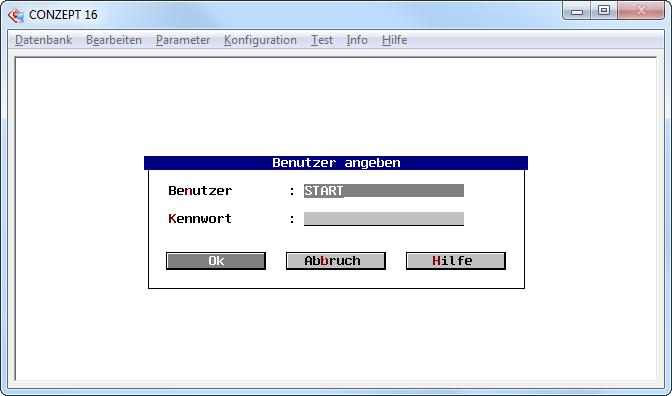
Parameter beim Start des Clients zum Öffnen einer Datenbank
Beim Start des Clients (Standard- und Advanced-Client) können die notwendigen Informationen zum Öffnen einer Datenbank auch gleich als Parameter übergeben werden:
"c:\program files\CONZEPT 16\client\c16_apgi.exe" <server> <database> <user> <password>
-
<server>Hier kann der Name oder die IP-Adresse des Servers angegeben werden. Ist der Server auf dem gleichen Rechner gestartet, wie der Client, kann * angegeben werden. Bei Verwendung der Hot-Standby-Option werdem hier der Primär- und der Sekundärserver getrennt durch ein +-Zeichen angegeben.
-
<database>Der symbolische Name der Datenbank. Der Name wird beim Eintragen der Datenbank beim Server angegeben (siehe Konfiguration des Servers).
-
<user>Der Name des Benutzers. Der Benutzer muss zuvor in der Datenbank über die Benutzerverwaltung angelegt worden sein. In einer leeren Datenbank sind die Benutzer
SUPERUSERundUSERvordefiniert. Der BenutzerSUPERUSERkann auch mitSUangegeben werden. Der Superuser kann nicht aus der Datenbank gelöscht werden. -
<password>Das Kennwort des zuvor genannten Benutzers. Das Kennwort sollte nicht in einer Verknüpfung angegeben werden, da es dort unkodiert abgelegt ist. Die vordefinierten Benutzer haben kein Kennwort. Für diese Benutzer sollten Kennwörter vergeben werden.
Parameter können von hinten weggelassen werden. Die Anmeldung erfolgt dann soweit es mit den Angaben möglich ist. Hat der angegebene Benutzer ein Kennwort, wird der Benutzer zur Angabe aufgefordert. Ist nur ein Server angegeben, gelangt man in die Auswahl der Datenbanken usw.
Beispiel:
"c:\program files\CONZEPT 16\client\c16_apgi.exe" * Codelibrary Start
In diesem Beispiel wird die Datenbank "Codelibrary" auf dem lokalen Server mit dem Benutzer "Start" geöffnet.
Übergabe weiterer Parameter
Alle weiteren Parameter werden in /<name>=<value>-Paaren übergeben. Diese Übergabeparameter können innerhalb der Applikation mit der Anweisung SysGetArg() abgefragt werden.
Folgende Übergabeparameter werden direkt vom Client ausgewertet:
/c16=<path>
Hier kann der Pfad zu den Programmdateien des Clients angegeben werden. Die DLLs werden standardmäßig aus dem gleichen Verzeichnis geladen, aus dem auch der Client gestartet wurde.
/c16cfg=<path\file>
In der Konfigurationsdatei stehen Voreinstellungen, die beim Start des Clients berücksichtigt werden sollen. Standardmäßig wird die Datei c16.cfg (Standard-Client) bzw. c16_apgi.cfg (Advanced-Client) aus dem gleichen Verzeichnis geladen, aus dem der Client gestartet wird. Soll eine andere Datei oder eine Datei aus einem anderen Verzeichnis verwendet werden, kann diese Datei hier angegeben werden.
/c16tmp=<path>
Für temporäre Dateien wird der Windows-Temp-Pfad verwendet. Soll ein anderer Pfad verwendet werden, kann er hier angegeben werden.
/c16lang=DE|EN|TR
Die Anzeigesprache im Designer und der textbasierten Oberfläche (Standard-Client) entspricht der Sprache der Benutzeroberfläche des Betriebssystems. Wird die Sprache des Systems nicht von CONZEPT 16 unterstützt, wird Englisch als Sprache verwendet. Die Sprache kann aber auch mit diesem Parameter vorgegeben werden. Es kann zwischen den Sprachen Deutsch (DE), Englisch (EN) und Türkisch (TR) gewählt werden. Im Designer stehen nur die Sprachen Deutsch und Englisch zur Verfügung.
/c16splashon=y|n
Mit diesem Kommandozeilenargument kann der Splash-Screen beim Starten des Clients unterbunden werden (/c16splashon=n). Standardmäßig wird der Splash-Screen angezeigt. Ist sowohl der Eintrag SplashOn in der Konfigurationsdatei als auch dieses Kommandozeilenargument angegeben, wird das Kommandozeilenargument bevorzugt.
/c16logingui=y|n
Mit diesem Kommandozeilenargument kann bei der Anmeldung der grafische Login-Dialog des Advanced-Clients verwendet werden (/c16logingui=y). Standardmäßig wird eine Masken-basierte Anmeldung verwendet. Ist sowohl der Eintrag LoginGui in der Konfigurationsdatei als auch dieses Kommandozeilenargument angegeben, wird das Kommandozeilenargument bevorzugt.
/load_user_profile=y|n
Mit diesem Kommandozeilenargument kann beim Advanced-Client verhindert (/load_user_profile=n) werden, dass das Benutzerprofil des ausgewählten Benutzers geladen wird, wenn der Designer gestartet wird. Beim Verlassen des Designers werden dann die aktuellen Einstellungen gespeichert. Standardmäßig wird das Benutzerprofil geladen.
/c16applogpath=<path>
Mit diesem Kommandozeilenargument kann der Pfad des Anwendungsprotokolls definiert werden. Ist das Argument nicht gesetzt, wird in der Konfigurationsdatei der Eintrag AppLogPath und die Umgebungsvariable C16AppLogPath auf vorhandensein geprüft. Ist kein Eintrag gesetzt, wird der Clientpfad verwendet.
/c16applogoptions=<level>
Mit diesem Kommandozeilenargument können zusätzliche Debug-Informationen für das Anwendungsprotokolls aktiviert werden. Ist das Argument nicht gesetzt, wird in der Konfigurationsdatei der Eintrag AppLogOptions und die Umgebungsvariable C16AppLogOptions auf vorhandensein geprüft. Ist kein Eintrag gesetzt, werden keine zusätzlichen Debug-Informationen protokolliert. Folgende Werte sind möglich:
0- Keine zusätzliche Protokollierung.2- Protokolliert den Ablauf, wenn der Designer terminiert wird.4- Anwendungsprotokoll auch im Standard- und Advanced-Client (außerhalb des Designers) aktivieren.
/c16pluginport=<port>
Mit diesem Kommandozeilenargument kann der Port der Designer Plugin-Schnittstelle definiert werden. Es muss ein freier Port mit einer gültigen Portnummer (<= 65535) sein. Ist das Argument nicht gesetzt, wird in der Konfigurationsdatei der Eintrag PluginPort und die Umgebungsvariable C16PluginPort auf vorhandensein geprüft. Ist kein Eintrag gesetzt, wird die Plugin-Schnittstelle nicht aktiviert.
/c16debugoptions=<wert>
Mit diesem Kommandozeilenargument können Debug-Optionen des Clients aktiviert werden. Ist das Argument nicht gesetzt, wird in der Konfigurationsdatei der Eintrag DebugOptions und die Umgebungsvariable C16DebugOptions auf vorhandensein geprüft. Folgende Werte können miteinander kombiniert (verodert) werden:
0x0001- Protokollierung der Aufrufe der Tapi-Schnittstelle.0x0002- Protokollierung der PDF-Schnittstelle. Protokolliert werden Aufrufe, die über die PDF-Befehle laufen und solche die beim Drucken über PrtJobClose()mit der Option_PrtJobPdfdurchgeführt werden.0x0004- Sicherung der Metafiles, die beim Druck bzw. bei dem Befehl PdfInsertMeta()angelegt werden. Die Dateien werden im Pfad der Protokolldateien abgelegt.0x0020- Druckjob-Verarbeitung. Die Verarbeitung von PrtJobClose()wird protokolliert.0x1000- Protokollierung der Ereignisaufrufe bei Oberflächenobjekten.0x2000- Performance-Protokollierung für das Laden und Erstellen von Frame-Objekten. Es werden nur Operationen protokolliert, bei denen die Erstellung länger als 3, die Initialisierung länger als 5, oder der Gesamtprozess länger als 30 Millisekunden benötigt hat.0x4000- Die Initialisierung und die Terminierung der GDI-Plus-Bibliothek werden protokolliert.0x8000- Weitere Informationen zu irregulären Zuständen der Speicherverwaltung werden protokolliert.
Zusätzlich muss mit dem Argument c16debuglogpath der Pfad für die Protokolldateien definiert werden.
/c16debuglogpath=<pfad>
Dieses Kommandozeilenargument definiert den Pfad für die Protokolldateien für das Argument c16debugoptions. Ist das Argument nicht gesetzt, wird in der Konfigurationsdatei der Eintrag DebugLogPath und die Umgebungsvariable C16DebugLogPath auf vorhandensein geprüft.
/c16designtool=<tool>
Beim Starten des Advanced-Client kann mit diesem Kommandozeilenargument angegeben werden, dass statt des Designers oder der Applikation ein Designtool mit den jeweiligen Benutzerrechten gestartet werden soll. Folgende Werte können angegeben werden:
UserManagement: BenutzerverwaltungBlobManagement: BLOb-VerwaltungRecordManagement: DatensatzverwaltungResourceManagement: Ressourcenverwaltung
/c16theme=<theme>
Beim Starten eines Designtools (siehe Argument c16designtool kann mit diesem Argument das zu verwendende Theme angegeben werden. Aktuell können hier die Standard-Themes "OfficeBlue" und "OfficeDark" angegeben werden. Sofern Windows unter hohem Kontrast läuft, wird das Argument ignoriert.
/c16profilepath=<pfad>
Dieses Kommandozeilenargument definiert den Pfad für eine Profildatei. Diese Datei wird anstelle des in der Datenbank vorliegenden Benutzerprofils verwendet. Dabei wird wie folgt vorgegangen:
-
Profildatei nicht vorhanden
Ist die Datei nicht vorhanden wird der Designer mit dem Datenbankprofil des Benutzers gestartet. Beim Beenden des Designers wird die angegebene Datei generiert und das aktuelle Profil des Benutzers dort gespeichert. Eine Veränderung des Profils in der Datenbank findet nicht statt.
-
Profildatei nicht lesbar oder Version ungültig
Ist die Datei vorhanden, kann das Profil jedoch nicht geladen werden (z. B. keine gültige Profildatei oder ungültige Profilversion), dann wird eine entsprechende Fehlermeldung angezeigt und der Designer startet ebenfalls mit dem Datenbankprofil des Benutzers. Beim Beenden wird dann das Datenbankprofil des Benutzers aktualisiert. Es findet keine Veränderung des extern vorliegenden Datei statt.
-
Profildatei lesbar und gültig
Ist die Datei vorhanden und kann diese erfolgreich geladen werden, dann erfolgt die Wiederherstellung des Benutzereinstellungen aus dieser Datei. Beim Beenden des Designers wird der aktuelle Zustand wieder in die Datei zurückgespeichert. Eine Veränderung des Profils in der Datenbank findet nicht statt. Nach dem Ladevorgang wird die Datei geschlossen und wird vom Designer bis zur Beendigung nicht mehr verwendet.
Bei einem Versionswechsel (z. B. 5.8 auf 5.9) ist das Profil in der Regel für den älteren Client nicht mehr lesbar. Aus diesem Grund wird eine Profilversion in der externen Datei gespeichert. Diese Profilversion hindert den Designer eines älteren Clients das extern vorliegende Profil zu laden, da dies zu unvorhersehbaren Resultaten führen kann. Es tritt Fall (2) in Kraft.
Der Profildatei enthält Daten in binärer Form und wird verschlüsselt gespeichert. Die Profildatei erhält die Dateierweiterung .bds für binary designer settings. Die Erweiterung wird auch angehängt, wenn bereits eine andere Erweiterung vorhanden ist.
Fehlermeldungen beim Öffnen der Datenbank
Hier muss zwischen den einzelnen Schritten der Anmeldung unterschieden werden:
- Fehler bei der Verbindung zum CONZEPT 16-Server
- Fehler beim Öffnen der Datenbank
- Fehler bei der Anmeldung
Fehler bei der Verbindung zum CONZEPT 16-Server
Server nicht vorhanden
Der Client konnte keine Verbindung zum CONZEPT 16-Server aufnehmen. Mögliche Ursachen können sein, dass der CONZEPT 16-Server nicht gestartet ist oder die Verbindung auf Grund von Firewalleinstellungen nicht zugelassen wurde. Der Client versucht auf Port 4722 die Verbindung herzustellen.
Fehler beim Öffnen der Datenbank
Datenbank nicht vorhanden
Der angegebene symbolische Name ist nicht in der Datenraumtabelle vorhanden.
Fehler bei Serverstart
Der Datenbankprozess konnte nicht gestartet werden. Die Fehlerursache ist in der Protokolldatei der Datenbank (<Datenbankname>.lgb) oder des Managerprozesses (c16_serv_mgr.lgb) eingetragen (siehe CONZEPT 16-Server - Log-Einträge).
Datenbank ist durch den Administrator gesperrt.
Der Administrator hat die Funktion Login sperren ausgeführt. Eine Anmeldung ist erst wieder nach Durchführung von Login freigeben möglich.
Datenbank ist durch das Herunterfahren gesperrt
Die Datenbank wird gerade geschlossen und ist bis zum Beenden des Datenbankprozesses gesperrt. Zu einem späteren Zeitpunkt kann die Datenbank wieder geöffnet werden.
Datenbank ist durch eine Serviceoperation gesperrt
Auf der Datenbank wird gerade eine Serviceoperation durchgeführt, die exklusiven Zugriff hat (beispielsweise eine Optimierung der Datenbank oder das Einspielen eines Updates).
Datenbank ist gesperrt (Standby-Modus)
Die Datenbank kann nicht geöffnet werden, da der andere Server des Hot-Standby-Systems die Datenbank im aktiven Betrieb hat.
Datenbank ist gesperrt (Sperre für Rollback)
Die Datenbank ist nicht abgeschlossen, ein Rollback kann aufgrund einer gesetzten Rollback-Sperre aber nicht gestartet werden. Die Sperre kann über die Web-Administration aufgehoben werden.
Datenbank ist gesperrt (Sperre für Login)
Bei der Datenbank ist eine Login-Sperre eingetragen. Die Sperre kann über die Web-Administration aufgehoben werden.
Datenbank ist gesperrt (Standby-System nicht verfügbar)
Bei der Datenbank ist eine Login-Sperre für den Fall der Nichtverfügbarkeit des Standby-Servers eingetragen. Die Sperre kann über die Web-Administration aufgehoben werden.
Datenbank ist gesperrt
Die Sperrung ist durch keine der obigen Fälle verursacht. Der Status des Servers und der Datenbank muss per Web-Administration - und gegebenenfalls anhand der Protokoll-Dateien - überprüft werden.
Fehler bei der Anmeldung
Anmeldung fehlgeschlagen
Der angegebene Benutzer ist nicht vorhanden, das angegebene Kennwort stimmt nicht oder die maximale Anzahl der Sitzungen (siehe _UrmPropMaxSessions) ist erreicht. Diese Meldung wird nicht angezeigt, wenn in den Basisparametern der Datenbank die Einstellung "Automatisches Verlassen bei ungültigem Benutzer" gesetzt ist. In diesem Fall wird der Client ohne Fehlermeldung beendet.