Datensatzverwaltung
- Siehe: Blog
Über den Menüeintrag Extras/Datensatzverwaltung... werden die Tabellen und die dazugehörigen Datensätze der Datenbank angezeigt.
Zum Aufrufen benötigt der Benutzer die Rechte _UrmPermRead und _UrmIdePermRead auf der Standard-Elementgruppe _table oder einer Elementgruppe, die mindestens eine Tabelle enthält.
Es gibt die Möglichkeit Datensätze anzulegen, zu ändern und zu löschen, sowie Tabellen zu leeren. Weiterhin können direkt die verknüpften Datensätze in einer anderen Tabelle angezeigt werden.
Nach dem Aufruf des Menüpunktes "Extras"/"Datensatzverwaltung..." wird folgender Dialog angezeigt:
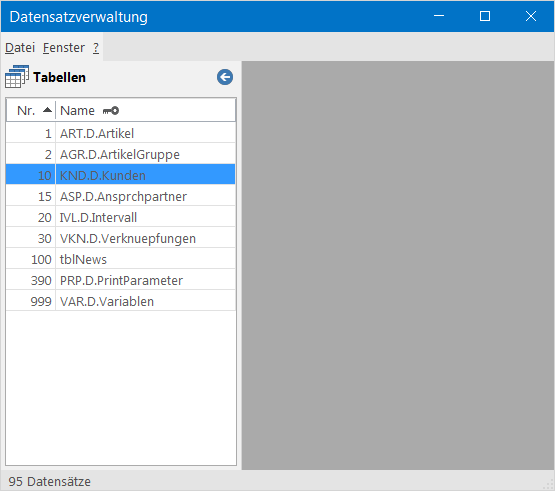
Auf der linken Seite werden die Tabellen angezeigt. Die Anzeige kann über die Schaltfläche  ausgeblendet und mit der Schaltfläche
  wieder eingeblendet werden.
In der Liste kann mit  +
+ nach Tabellennamen und Nummern gesucht werden. Mit +
 wird auf den nächsten und mit +
 + auf den vorherigen Suchtreffer positioniert. Die Groß-/Kleinschreibung wird bei der Suche nicht beachtet. Die Verwendung von den Wildcards
 * und ? ist möglich. Standardmäßig wird nach <Suchbegriff>* gesucht.
Durch Doppelklick bzw.  wird der Inhalt der ausgewählten Tabelle angezeigt.
Wird in der Liste der Tabellen mit der rechten Maustaste geklickt, erscheint folgendes Kontextmenü:

Wird zusätzlich die -Taste gedrückt, erscheint das erweiterte Kontextmenü:

-
Suchen
Öffnet die Suche nach Tabellen. Diese Aktion wird ebenfalls über die Tasten
+ ausgelöst. -
Vorwärts weitersuchen
Sucht die nächste Tabelle, die dem Suchbegriff entspricht. Diese Aktion wird ebenfalls über die
-Taste ausgelöst. Der Menüpunkt wird nur angezeigt, wenn zuvor eine Suche durchgeführt und der Suchbegriff gefunden wurde. -
Rückwärts weitersuchen
Sucht die vorherige Tabelle, die dem Suchbegriff entspricht. Diese Aktion wird ebenfalls über die Tasten
+ ausgelöst. Der Menüpunkt wird nur angezeigt, wenn zuvor eine Suche durchgeführt und der Suchbegriff gefunden wurde. -
Der Inhalt der Tabelle wird auf der rechten Seite angezeigt. Ist die Tabelle bereits geöffnet, wird das Fenster in den Vordergrund geholt. Diese Aktion wird ebenfalls über die
-Taste ausgelöst. -
Der Inhalt der Tabelle wird auf der rechten Seite in einem neuen Fenster angezeigt. Diese Aktion wird ebenfalls über die Tasten
+ ausgelöst. Dieser Menüpunkt wird nur angezeigt, wenn das Menü mit gedrückter -Taste geöffnet wurde. -
Leeren
Der Inhalt der Datei wird nach Bestätigung einer Abfrage geleert.
-
Ein Fenster mit den Feldern der Tabelle wird angezeigt, in dem ein neuer Datensatz angelegt werden kann.
-
Export von Datensätzen.
-
Import von Datensätzen.