Datensatzverwaltung – Import
- Siehe: Blog
Format auswählen
Sollen Datensätze in der Datensatzverwaltung importiert werden, öffnet sich der folgende Assistent:
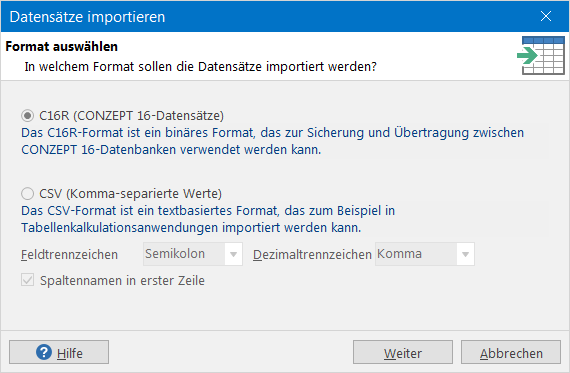
Im ersten Schritt wird das Quellformat ausgewählt. Der Aufbau der zu importierenden Datei ist bei den möglichen Transferformaten der Datensatzverwaltung beschrieben.
Beim CSV-Format können noch zusätzlich Zeichen für die Feld- und Dezimaltrennung definiert werden. Zusätzlich muss angegeben werden, ob in der ersten Zeile der Datei die Spaltennamen enthalten sind.
Ein Klick auf "Hilfe" zeigt die Dokumentation zur aktuellen Seite des Assistenten.
Datei auswählen
Im nächsten Schritt fordert der Assistent zur Eingabe der Quelldatei auf.

Diese kann mit der Schaltfläche "Auswählen" oder durch direkte Eingabe gewählt werden. Ist eine Datei ausgewählt, wird die Schaltfläche "Weiter" aktiv.
Felder zuordnen
Nach einem Klick auf "Weiter" kann im Assistenten die Feldzuordnung geändert werden:
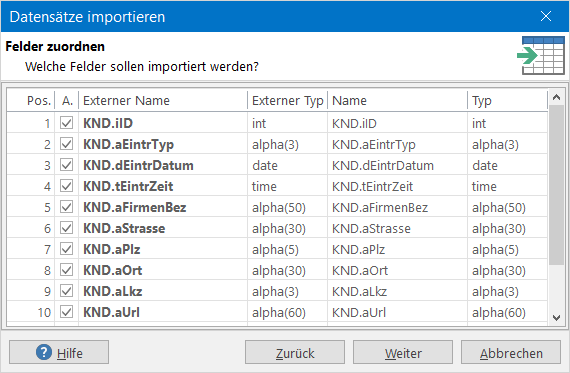
Die ersten Spalte zeigt die Position an. In der zweiten Spalte kann ausgewählt werden, ob das Feld importiert werden soll. Es können nur Felder ausgewählt werden, die zugewiesen sind. Die Auswahl kann mit der Taste  oder per Doppelklick gesetzt oder aufgehoben werden.
In der Spalte "Externer Name" wird das Quellfeld in der Datei angezeigt.
Die Spalte "Externer Typ" gibt den Quelldatentyp wieder. Bei alpha-Feldern steht in Klammern die Anzahl der Zeichen dahinter. Die Spalte ist beim Import von CSV-Dateien nicht vorhanden, da dort für die in der Datei enthaltenen Werte kein Datentyp hinterlegt ist.
In der Spalte "Name" wird das Zielfeld in der Datenbank angezeigt. Dies kann über einen Doppelklick oder die Taste  neu zugewiesen werden.
Die letzte Spalte enthält den Zieldatentyp. Dieser muss mit dem Quelldatentyp kompatibel sein. Eine genaue Übersicht der Konvertierungsmöglichkeiten befindet sich unter Datensatzverwaltung - Typkonvertierung.
Wird in der Liste der Felder mit der rechten Maustaste geklickt, erscheint folgendes Kontextmenü:

Auswählen/Abwählen
Aktuelles Feld zum Import auswählen oder abwählen.
Feld zuordnen
Feldzuordnung der aktuellen Zeile ändern.
Optionen auswählen
Im nächsten Schritt werden die Importoptionen definiert:
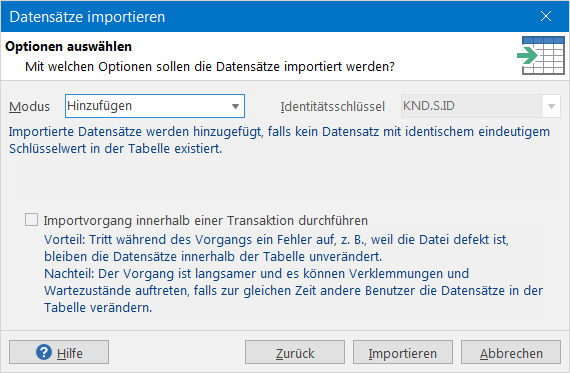
Hier kann einer der folgenden Modi ausgewählt werden.
-
Ersetzen
Die Datensätze aus der Quelldatei werden importiert.
infoZuvor werden alle bestehenden Datensätze gelöscht.
-
Hinzufügen
Neue Einträge werden aus der Quelldatei importiert. Datensätze, deren eindeutige Schlüsselwerte bereits vorhanden sind, werden nicht aktualisiert.
-
Aktualisieren
Vorhandene Einträge werden aus der Quelldatei importiert. Datensätze, deren eindeutige Schlüsselwerte nicht vorhanden sind, werden nicht importiert.
-
Hinzufügen/Aktualisieren
Neue Einträge werden aus der Quelldatei importiert und Datensätze, deren eindeutige Schlüsselwerte bereits vorhanden sind, werden aktualisiert.
Bei den aktualisierenden Modi kann zusätzlich ein Identitätsschlüssel angegeben werden. Alle Felder, die nicht Bestandteil des Schlüssels sind, werden durch die importierten Daten ersetzt, wenn ein Datensatz mit den gleichen Schlüsselwerten bereits vorhanden ist.
Ist eine Aktion nicht möglich, weil der Benutzer unzureichende Rechte hat, oder die Tabelle keinen Schlüssel besitzt, wird ein Fehlersymbol angezeigt, welches beim Überfahren mit der Maus den Fehler erläutert.
Wird die zweite Option ausgewählt, findet der Import in einer Transaktion statt. Treten Lesefehler in der Quelldatei auf, behält die Tabelle ihren Ausgangszustand.
Fortschritt
Auf der folgenden Seite wird der Fortschritt des Importvorgangs angezeigt:

Ist der Importvorgang abgeschlossen, werden die Schaltflächen "Zurück" und "Abbrechen" entfernt und die Schaltfläche "OK" erscheint. Sind Fehler beim Import aufgetreten, wird der Benutzer darüber informiert.