Designer - Datenbankinfo
Im Fenster "Datenbankinfo" wird die Datenstruktur und die Online-Hilfe angezeigt.
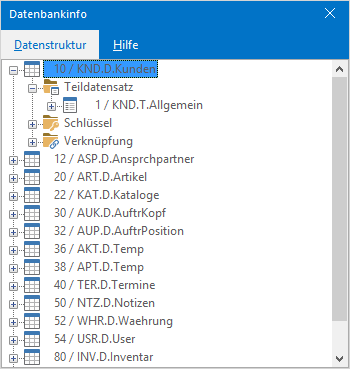
Das Fenster verfügt über ein Kontextmenü, das durch Klicken mit der rechten Maustaste auf den Fenstertitel aufgerufen werden kann.

Verschieben
Über diesem Menüeintrag kann das Fenster verschoben werden. Das Fenster kann ebenfalls durch Ziehen der Titelzeile verschoben werden. Die ursprüngliche Position kann über den Menüeintrag Anzeige/Toolfenster wieder hergestellt werden.
Größe ändern
Mit der Maus kann nur die Länge des Fensters verändert werden. Mit dem Menüeintrag kann ebenfalls die Breite geändert werden. Die ursprüngliche Größe kann über den Menüeintrag Anzeige/Toolfenster wieder hergestellt werden.
Schließen
Dieser Menüeintrag hat die gleiche Wirkung, wie die Schließen-Schaltfläche des Eigenschaftsfenster. Das Fenster kann jederzeit durch den Menüeintrag Anzeige/Eigenschaften in der Menüzeile wieder aktivieren.
Immer im Vordergrund
Ist dieser Menüeintrag mit einem Haken versehen, kann das Eigenschaftsfenster nicht von einem anderen Fenster verdeckt werden. Durch Anklicken des Menüeintrages kann die Anzeige "Immer im Vordergrund" aktiviert und deaktiviert werden.
Datenstruktur
Auf dieser Notizbuchseite wird die Datenstruktur der Datenbank angezeigt. Mit  können Elemente aus der Datenstruktur in das Editierfenster gezogen werden. Ohne Zusatztaste werden die entsprechenden Eingabefelder mit einem vorangestellten Label im Editierfenster erzeugt (vgl. Einstellungen). In den Eingabe-Objekten werden die Eingabemöglichkeiten an das zugrunde liegende Datenbankfeld angepasst (Eingabelänge bei
 alpha-Feldern, zulässiger Wertebereich bei Ganzzahlig-lang oder -kurz usw.). Wird das Element der Datenstruktur mit  + in das Editierfenster gezogen, wird um die Eingabefelder eine Groupbox erzeugt. Mit
  + wird eine RecList und mit + + ein RecView mit den entsprechenden Feldern erstellt.
Ein Datenbankfeld kann ebenfalls auf die Eigenschaft DbFieldName gezogen werden.
Drag & Drop-Operationen sind mit folgenden Elementen möglich:
- Dateien
- Teildatensätze
- Felder
Auf die gleiche Weise können Namen der Datenstruktur in den Editor übernommen werden.
Bei untergeordneten Dateien wird der Dateiname der Hauptdatei in eckigen Klammern hinter dem Namen der Datei angegeben.
Wird in diesem Fenster die Taste  oder die Tastenkombination +
 gedrückt, kann in einem Eingabefeld ein Name aus der Datenstruktur angegeben werden. Nach Abschließen der Eingabe mit
  wird auf das entsprechende Strukturelement (Datei, Teildatensatz, Feld, Schlüssel usw.) positioniert. Die Verwendung von Wildcards (,?) ist bei der Suche möglich. Sind keine Wildcards angegeben wird nach allen Stellen gesucht, die den Suchbegriff enthalten (
<Begriff>*).
Mit den Tasten und + wird nach dem nächsten oder vorherigen Vorkommen des Suchbegriffs in der Datenstruktur gesucht. Ist das Ende bzw. der Anfang der Datenstruktur erreicht, wird die Suche am jeweils anderen Ende fortgesetzt. Eine neue Suche wird mit der Tastenkombination + gestartet. Die Groß-Kleinschreibung wird bei der Suche ignoriert.
Über ein Kontextmenü lassen sich alle untergeordneten Knoten auf- und zusammenklappen. Zusätzlich kann der komplette Baum zusammengeklappt werden.

Hilfe
Der Designer verfügt über ein kontextsensitives Hilfesystem. Wird ein Objekt im Editierfenster ausgewählt, eine Eigenschaft angeklickt oder im Editor die Hilfe zu einem Befehl aufgerufen, erscheint die Hilfe auf dieser Notizbuchseite.
Bei der Benutzung einer Wheel-Maus kann mit der Tasten-Kombination + in der Hilfe seitenweise zurück und mit +
 seitenweise vorwärts geblättert werden. Der Schriftgrad lässt sich mit gedrückter -Taste und bzw. einstellen.
Mit der Drag & Drop-Funktionalität können Teile des Hilfetextes markiert und in den Editor gezogen werden. So können die Funktionsköpfe für Ereignisfunktionen oder ganze Beispiele in den Editor übernommen werden.