Objektdialog
Der Dialog hat folgendes Aussehen. Durch das Klicken auf ein Element wird die zugehörige Hilfe angezeigt.
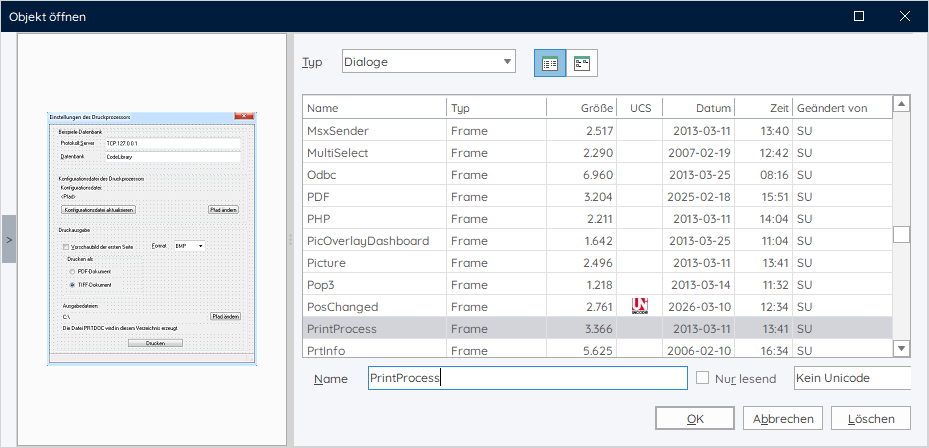
Innerhalb des Designers sind alle Öffnen- und Speichern-Dialoge gleich aufgebaut. In diesem Dialog können Objekte, die in der Datenbank gespeichert sind, zum Öffnen oder Speichern ausgewählt werden.
Vorschau
Auf der linken Seite des Dialogs kann eine Vorschau des Objektes eingeblendet werden.
 : Vorschau des Objektes anzeigen
 : Vorschau des Objektes ausblenden
Bei Dialogen und Druckobjekten wird die Vorschau erstellt, wenn diese schreibend geöffnet oder nach einer Veränderung gespeichert werden. Für Prozeduren wird die Vorschau beim Selektieren erzeugt. Dabei werden maximal die ersten 100 Zeilen gelesen. Die Vorschau von Bildern zeigt immer den aktuellen Stand.
Liste der Objekte
In dieser Liste werden alle Objekte angezeigt die von diesem Typ in der Datenbank vorhanden sind. Ein Objekt wird durch Anklicken selektiert. Wenn das selektierte Objekt verfügbar ist, wird die OK-Schaltfläche aktiv. Mit einem Doppelklick auf ein Objekt, wird dieses geöffnet bzw. gespeichert.
Auf der rechten Seite der Liste befindet sich der Scrollbalken mit folgenden zusätzlichen Funktionalitäten:
 : Auf das erste Objekt positionieren
 : Eine Seite nach oben blättern
 : Auf das vorherige Objekt positionieren
 : Auf das nächste Objekt positionieren
 : Eine Seite nach unten blättern
 : Auf das letzte Objekt positionieren
Name der Objekte
In diesem Feld ist das Objekt einzugeben, das geladen bzw. gespeichert werden soll. Wenn das angegebene Objekt verfügbar ist, wird die OK-Schaltfläche aktiv.
Abhängig von der Verfügbarkeit des Objektes wird der Objektname unterschiedlich dargestellt:
- Schwarz: Objekt ist verfügbar
- Grau: Objekt ist nicht vorhanden
- Rot: Objekt ist gesperrt
- Durchgestrichen: Objektname ist nicht zulässig
Ok und Abbrechen
Mit der Schaltfläche OK wird das angegebene Objekt geöffnet bzw. gespeichert.
Diese Schaltfläche ist grau gesetzt, wenn das Objekt von einem anderen Client gesperrt ist. Beim Öffnen ist sie ebenfalls grau, wenn das Objekt bereits geöffnet oder nicht vorhanden ist.
Objekt löschen
Über die Entf-Taste wird das markierte Objekt gelöscht.
Nur lesend
Soll das Objekt nicht geändert werden, kann die Option "Nur lesend" aktiviert werden. In diesem Fall können keine Änderungen vorgenommen werden. Die Markierungsrahmen im Anwendungsfenster sowie alle Eigenschaften und Ereignisse der Objekte sind rot dargestellt. Lediglich die Größe und die Position eines geöffneten Dialogs können geändert werden, was sich aber nicht auf das gespeicherte Objekt auswirkt.
Unicode
Über die Popupliste "Unicode" kann für ein bestehendes Fenster oder Menü die Unicode-Unterstützung aktiviert oder deaktiviert werden. Vor der Umwandlung der Zeichenketten erfolgt eine Abfrage. Bei der Umwandlung eines Objekts mit Unicode in ein Objekt ohne Unicode kann es zu Verlusten von Zeichen kommen, die nicht im ANSII-Zeichensatz vorhanden sind.
Folgende Modi stehen zur Verfügung:
- Kein Unicode: Das Objekt besitzt keine Unicode-Unterstützung.
- Unicode-Ausgabe: Das Objekt besitzt Unicode-Unterstützung in Ausgabe-Objekten. Objekte, die in diesem Modus gespeichert wurden, haben in der Spalte UCS das Symbol
 .
. - Unicode-Eingabe: Das Objekt besitzt Unicode-Unterstützung in Ausgabe-Objekten und dem Edit-Objekt. Objekte, die in diesem Modus gespeichert wurden, haben in der Spalte UCS das Symbol
 .
.
Im Modus "Unicode-Eingabe" können die Eigenschaften Password, PasswordChar und EditMask nicht gesetzt werden. Bei einer Konvertierung in diesen Modus werden die Eigenschaften auf den Standardwert zurückgesetzt.
Wird der ausgewählte Modus nicht verändert, wird das Objekt mit oder ohne Unicode-Unterstützung geladen, abhängig davon wie das Objekt gespeichert ist. Ansonsten wird die Unicode-Unterstützung beim Laden des Objektes entweder aktiviert oder deaktiviert. Vorhandene Sonderzeichen werden dabei gewandelt. Sind beim Deaktivieren im ANSI-Zeichensatz nicht vorhandene Unicode-Zeichen im Dialog enthalten, werden diese in Fragezeichen gewandelt.
Weitere Informationen zu Unicode befinden sich im Abschnitt Unicode-Unterstützung.