Designer - Eigenschaften

In diesem Fenster werden die Eigenschaften und die Ereignisse des markierten Objekts dargestellt. Das selektierte Objekt wird in der Titelzeile mit Name und Caption ausgegeben. Die Anzeige kann über die Registerreiter "Eigenschaften" und "Ereignisse" gewechselt werden. Ist kein Objekt markiert, sind die Registerreiter ausgegraut und die Liste leer.
Werte von Eigenschaften und Ereignissen können über die Zwischenablage kopiert werden. Dazu muss die Eigenschaft nicht im Editiermodus sein. Durch Markierung der Eigenschaft und Drücken der Tastenkombination  +
+ wird der Inhalt der Eigenschaft in die Zwischenablage kopiert. Ein Ausschneiden des Eigenschaftswertes ist nicht möglich.
Das Fenster verfügt über ein Kontextmenü, das durch Klicken mit der rechten Maustaste auf den Fenstertitel aufgerufen werden kann.

Verschieben
Über diesem Menüpunkt kann das Fenster verschoben werden. Das Fenster kann ebenfalls durch Ziehen der Titelzeile verschoben werden. Die ursprüngliche Position kann über den Menüeintrag Anzeige/Toolfenster wieder hergestellt werden.
Größe ändern
Mit der Maus kann nur die Länge des Fensters verändert werden. Mit dem Menüpunkt kann ebenfalls die Breite geändert werden. Die ursprüngliche Größe kann über den Menüeintrag Anzeige/Toolfenster wieder hergestellt werden.
Schließen
Dieser Menüeintrag hat die gleiche Wirkung, wie die Schließen-Schaltfläche des Eigenschaftsfenster. Das Fenster kann jederzeit durch den Menüeintrag Anzeige/Eigenschaften in der Menüzeile wieder aktivieren.
Immer im Vordergrund
Ist dieser Menüeintrag mit einem Haken versehen, kann das Eigenschaftsfenster nicht von einem anderen Fenster verdeckt werden. Durch Anklicken des Menüeintrages kann die Anzeige "Immer im Vordergrund" aktiviert und deaktiviert werden.
Eigenschaften
Die Liste der Eigenschaften teilt sich in zwei Spalten. In der Spalte Beschreibung sind die Namen der Eigenschaften angegeben. In der Spalte Inhalt die zu den Eigenschaften gesetzten Werte.
Eigenschaften, die rot oder gelb dargestellt sind, können nicht geändert werden. Rot sind Eigenschaften, die entweder nur gelesen werden können oder über andere Funktionen geändert werden. Der Name eines Fensters wird beim Speichern des Objekts in der Datenbank vergeben, daher ist der Name in der Eigenschaftsliste rot. Alle gelben Eigenschaften stehen erst zur Laufzeit zur Verfügung. Sie sind der Vollständigkeit wegen in der Eigenschaftenliste enthalten, können aber zum Zeitpunkt des Entwurfs nicht geändert werden.
Eigenschaften können per Drag & Drop direkt in den Editor eingefügt werden, indem bei gedrückter -Taste die Eigenschaft in das Dokument gezogen wird.
Die Liste der Eigenschaften kann über das Eingabefeld am oberen Rand durchsucht werden. In dem Feld kann der Name einer Eigenschaft eingegeben werden, um danach zu filtern. Die Suche ist auch in Kombination mit Wildcards möglich. Sind keine Wildcards angegeben, wird nach <Suchbegriff>* gesucht.
Wurde ein Suchbegriff angegeben, erscheint auf der rechten Seite des Feldes eine  -Schaltfläche um den Filter zu entfernen. Alternativ kann auch das Feld geleert werden.
Innerhalb der Liste kann mit der rechten Maustaste ein Kontextmenü aufgerufen werden. In diesem Kontextmenü kann die Sortierung der Eigenschaften und die Darstellung der Position des Objektes verändert werden. Ist "Größe fixieren" aktiviert, wird beim Ändern der Eigenschaften AreaLeft und AreaTop die Größe des Objektes beibehalten und somit die Eigenschaften AreaRight und AreaBottom verändert. Ist es nicht aktiviert werden statt dessen die Eigenschaften AreaWidth und AreaHeight verändert. Die Ersetztung findet auch beim Doppelklick auf den Namen einer der vier Eigenschaften statt.

In dem Kontextmenüpunkt Einheiten können Maßeinheiten für Druck-Objekte definiert werden. Alle Angaben zur Position, Größe usw. des jeweiligen Druck-Objektes werden in der eingestellten Einheit vorgenommen.

Bei der Eigenschaft DbRecBuf kommt folgendes Kontextmenü:

-
Nach Datei sortieren
Die Einträge in der Liste der Eigenschaft werden nach Dateinummer sortiert.
-
Nach Dateiname sortieren
Die Einträge in der Liste der Eigenschaft werden nach Dateiname sortiert.
-
Nach Selektion sortieren
Die Einträge in der Liste der Eigenschaft werden nach selektierten (angehakten) Einträgen sortiert.
Bei der Eigenschaft DbVar kommt folgendes Kontextmenü:

-
Nach Variablenname sortieren
Die Einträge in der Liste der Eigenschaft werden nach Variablenname sortiert.
-
Nach Selektion sortieren
Die Einträge in der Liste der Eigenschaft werden nach selektierten (angehakten) Einträgen sortiert.
Werden mehrere Objekte selektiert, können die Eigenschaften, die für alle ausgewählten Objekte existieren, für alle Objekte geändert werden. Eigenschaften, die nicht bei allen Objekten den gleichen Wert haben, werden ausgegraut. Sie enthalten den Wert vom Ausgangsobjekt. Das Ausgangsobjekt ist im Dialog mit einem roten Rahmen versehen.
Die angezeigten Eigenschaften sind vom ausgewählten Objekt abhängig. Eine Liste aller Eigenschaften befindet sich im Abschnitt Liste aller Eigenschaften. Ein Objekt kann durch Anklicken mit der Maus selektiert werden. Mit  bzw.
bzw.  + kann das Objekt gewechselt werden ohne den Eingabefokus aus dem Eigenschaftsfenster zu entfernen. Wird dabei zusätzlich die -Taste gedrückt, wird nicht in untergeordnete Objekte eines Container-Objektes (zum Beispiel einer
 GroupBox) gewechselt.
Der Inhalt einer bestimmten Eigenschaft kann durch Anklicken des entsprechenden Feldes neben dem Namen der Eigenschaft geändert werden. Je nach Typ der Eigenschaft stehen dazu verschiedene Controls zur Verfügung:
-
Alphanumerische Werte

Alphanumerische Werte können ohne weitere Besonderheiten in das Feld eingetragen werden. Eine Eigenschaft kann bis zu 8192 Zeichen aufnehmen.
-
Numerische Werte

Numerische Daten können entweder direkt über die Tastatur oder über den Rollknopf eingetragen werden.
-
Logische Werte

Logische Werte können auch über das Kontextmenü des Objekts angezeigt und geändert werden. Alle logischen Eigenschaften werden an das Ende des Kontextmenüs angehängt. Gesetzte Eigenschaften werden durch einen Haken vor der Eigenschaft angezeigt.
-
Konstanten

Kann in einem Feld nur eine Konstante eingetragen werden, erfolgt die Eingabe entweder durch Aufklappen der ComboBox und Auswahl eines Eintrags oder durch einen Doppelklick auf den Namen der Eigenschaft. In diesem Fall werden die Auswahlmöglichkeiten zyklisch zugewiesen. Dies betrifft im Besonderen die Eigenschaften, die nur einen Wahrheitswert aufnehmen können. Hier wird dann abwechselnd true und false zugewiesen.
-
Mehrere Konstanten

Können in einer Eigenschaft mehrere Konstanten miteinander kombiniert werden, erfolgt die Auswahl der Konstanten über Checkboxen. Diese Checkboxen können durch einen Doppelklick aktiviert oder deaktiviert werden.
-
Zeichensatz
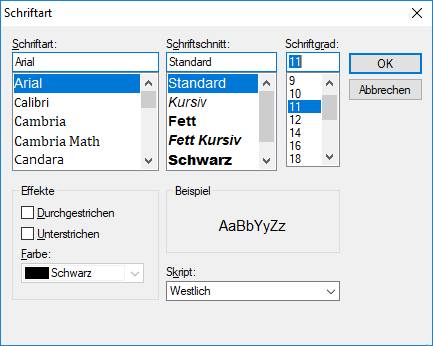
Wird die Eigenschaft Font angeklickt, erscheint ein Auswahldialog mit entsprechenden Einstellungen für die Schriftart, Schriftschnitt und Schriftgröße. Im Eintrag "Skript" kann ein Schriftskript gewählt werden, um mehrsprachige Dialoge zu ermöglichen.
-
Farbe

Bei Farbeinstellungen können aus der aufgeklappten ComboBox entweder eine der 16 voreingestellten Farben oder eine der darunter aufgeführten Systemfarben verwendet werden. Die Systemfarben werden aus den Darstellungseigenschaften des Bildschirms ermittelt. Sollte diese Farbauswahl nicht ausreichen, kann eine individuelle Farbe über die Schaltfläche [Andere...] zusammengestellt werden.
-
Datei-, Schlüssel- und Verknüpfungsnummer

Einige Eigenschaften beziehen sich auf Objekte in der Datenbank (zum Beispiel MenuName oder TileNameNormal). In diesen Fällen kann durch Doppelklick auf den Namen der Eigenschaft ein Dialog geöffnet werden, der die Auswahl des entsprechenden Objektes erlaubt. Der Name des Objektes wird in die Eigenschaft eingetragen. Ist der Name bereits bekannt, kann er auch direkt eingetragen werden.
Eine Liste aller Eigenschaften befindet sich im Abschnitt Liste aller Eigenschaften.
Ereignisse
Jedes Objekt verfügt über eine Reihe von Ereignissen, die bei bestimmten Aktionen des Benutzers oder des Systems ausgelöst werden.
Die Liste der Ereignisse teilt sich in zwei Spalten. In der Spalte "Beschreibung" sind die Namen der Ereignisse angegeben. In der Spalte "Prozedur" wird die Prozedur oder Funktion angegeben, die beim Eintreten des Ereignisses ausgeführt wird.
Eine Ereignisfunktion kann durch Ziehen des Ereignisnamens in den Editor mit gedrückter -Taste in das Ereignis eingetragen werden. Im Editor wird der vollständige Funktionskopf mit einem leeren Funktionskörper eingefügt.
Ist bei einem Ereignis eine Funktion hinterlegt, kann diese durch Doppelklicken der Beschreibung im Editor geöffnet werden. Dabei wird die eingetragene Prozedur geladen und der Cursor auf die Funktion positioniert.
Innerhalb der Liste kann mit der rechten Maustaste ein Kontextmenü aufgerufen werden. In diesem Kontextmenü kann die Sortierung der Ereignisse verändert werden.
Auch die Liste der Ereignisse kann über das Eingabefeld am oberen Rand durchsucht werden. Das Verhalten ist das gleiche, wie bei den Eigenschaften.
Eine Liste aller Ereignisse befindet sich im Abschnitt Liste aller Ereignisse.