Designer - Objekte
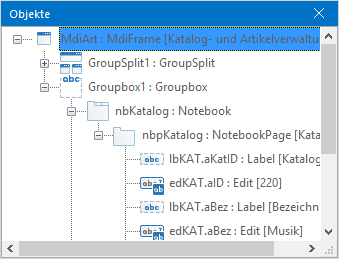
In diesem Fenster ist die Objektstruktur aller geladenen Editierfenster aufgeführt. Die Anzeige ist wie folgt aufgebaut: "<Symbol> <Objektname>: <Objekttyp> [<Caption des Objektes>]".
Über ein Kontextmenü lassen sich alle untergeordneten Knoten auf- und zusammenklappen. Zusätzlich kann der komplette Baum zusammengeklappt werden.

Das Kontextmenü enthält zudem alle Menüpunkte des Objektspezifischen Kontextmenüs.
Zusätzlich verfügt das Fenster über ein Kontextmenü, das durch Klicken mit der rechten Maustaste auf den Fenstertitel aufgerufen werden kann.

Verschieben
Über diesem Menüeintrag kann das Fenster verschoben werden. Das Fenster kann ebenfalls durch Ziehen der Titelzeile verschoben werden. Die ursprüngliche Position kann über den Menüeintrag Anzeige/Toolfenster wieder hergestellt werden.
Größe ändern
Mit der Maus kann nur die Länge des Fensters verändert werden. Mit dem Menüeintrag kann ebenfalls die Breite geändert werden. Die ursprüngliche Größe kann über den Menüeintrag Anzeige/Toolfenster wieder hergestellt werden.
Schließen
Dieser Menüeintrag hat die gleiche Wirkung, wie die Schließen-Schaltfläche des Eigenschaftsfensters. Das Fenster kann jederzeit durch den Menüeintrag Anzeige/Eigenschaften in der Menüzeile wieder aktiviert werden.
Immer im Vordergrund
Ist dieser Menüeintrag mit einem Haken versehen, kann das Eigenschaftsfenster nicht von einem anderen Fenster verdeckt werden. Durch Anklicken des Menüeintrages kann die Anzeige "Immer im Vordergrund" aktiviert und deaktiviert werden.
Anzeigen von untergeordneten Objekten
Sind einem Objekt weitere Objekte untergeordnet, zum Beispiel beim Objekt Groupbox, wird vor dem Objektname ein Plus dargestellt. Durch Anklicken des Plus-Zeichens werden die untergeordneten Objekte eingeblendet. Durch Anklicken des jetzt angezeigten Minus-Zeichens können die untergeordneten Objekte wieder ausgeblendet werden.
Objekte kopieren
Ein Objekt kann in diesem Fenster kopiert werden. Dazu wird das Objekt bei gedrückter  -Taste mit der Maus an eine andere Stelle im Objektbaum gezogen. Das kopierte Objekt befindet sich an der gleichen Fensterposition und kann im Anwendungsfenster verschoben werden.
Objekte löschen
Ein Objekt kann in diesem Fenster markiert und anschließend über den Menüpunkt Bearbeiten/löschen oder durch Drücken der  -Taste entfernt werden.
Objektreihenfolge ändern
Alle Objekte werden in der Reihenfolge ihrer Erstellung im Dialog angesprungen (zum Beispiel bei einem Feldwechsel mit der  -Taste). Diese Reihenfolge kann durch Verschieben der Objekte verändert werden. Das Objekt wird dazu mit der Maus an seine neue Position gezogen. Solange die Maustaste gedrückt ist, erscheint an der neuen Position ein schwarzer Strich.
Objekt suchen
Wird in diesem Fenster die Taste  oder die Tastenkombination +
 gedrückt, kann in einem Eingabefeld ein Name aus dem Objektbaum angegeben werden. Nach Abschließen der Eingabe mit
  wird auf das entsprechende Objekt positioniert. Die Verwendung von Wildcards (,?) ist bei der Suche möglich. Sind keine Wildcards angegeben wird nach allen Stellen gesucht, die den Suchbegriff enthalten (
<Begriff>*).
Mit den Tasten und  + wird nach dem nächsten oder vorherigen Vorkommen des Suchbegriffs in dem Objektbaum gesucht. Ist das Ende bzw. der Anfang des Objektbaumes erreicht, wird die Suche am jeweils anderen Ende fortgesetzt. Eine neue Suche wird mit der Tastenkombination + gestartet. Die Groß-Kleinschreibung wird bei der Suche ignoriert.