Designer - Assistent
Der Assistent kann über den Menüeintrag Anzeige/Assistent oder mit dem Tastenkürzel  +
+ bzw. aus dem Editor aktiviert werden.
Dokumentsuche

-
Abhängigkeit prüfen (nur Prozeduren)
Ist diese Option gewählt, werden alle Prozeduren aufgelistet, bei denen folgende Bedingungen gegeben sind:
- Der Prozedurcode ist älter als der Quelltext, d. h. die Prozedur wurde nach Änderung gespeichert aber noch nicht übersetzt.
- Eine Prozedur bindet über die Include-Anweisung (@I:
<name>) eine andere Prozedur ein und die eingebundene Prozedur wurde nach dem letzten Übersetzen der Hauptprozedur geändert. - Eine Prozedur ruft die Funktion einer anderen Prozedur auf (über
<Prozedurname>:<Funktionsname>) und die Prozedur der aufgerufenen Funktion wurde nach dem letzten Übersetzen der aufrufenden Prozedur geändert.
-
Prozedur von/Prozedur bis/Text von/Text bis
An dieser Stelle lässt sich der Bereich der zu bearbeitenden Dokumente vorgeben. Wird keine Auswahl getroffen, werden alle Dokumente berücksichtigt.
-
Datum von/Datum bis
Alle Dokumente die innerhalb des vorgegebenen Datumsbereiches liegen, werden berücksichtigt. Ist kein Datum vorgegeben, werden alle Prozeduren unhabhängig des Datums bei der Verarbeitung berücksichtigt.
-
fehlerhafte Prozeduren (nur Prozeduren)
Es werden alle Prozeduren aufgelistet, die aufgrund eines Fehlers nicht übersetzt werden können. Fehlerhafte Prozeduren werden in der Spalte "!" entsprechend gekennzeichnet.

-
Suchtext
Es werden alle Dokumente aufgelistet, in denen der hier angegebene Text vorhanden ist.
-
Groß-/Kleinschreibung beachten
Bei Verwendung dieser Option, wird eine Groß-/Kleinschreibung des Suchtextes beachtet. Der Suchbegriff wird dann gefunden, wenn er im Dokumenttext genauso geschrieben wurde.
-
begriffsorientiert
Bei Verwendung dieser Option, wird der Suchtext nur als ganzes Wort und nicht als Wortbestandteil gesucht.
-
Regulärer Ausdruck
Bei Verwendung dieser Option, wird der Suchtext als regulärer Ausdruck interpretiert.
Wird keine der Optionen verwendet, wird eine Liste mit allen Prozeduren bzw. Texte in der Datenbank erstellt.
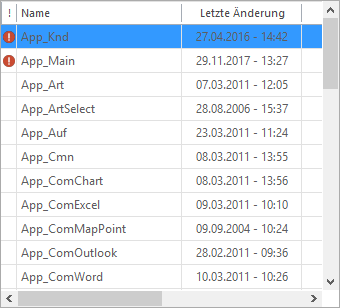
Spalten
In der Liste werden folgende Informationen angezeigt:
-
Spalte! (nur Prozeduren)
In dieser Spalte werden Statusinformationen ausgegeben. Folgende Symbole sind möglich:
 Prozedur wurde ohne Fehler übersetzt.
 Prozedur kann aufgrund eines Fehlers nicht übersetzt werden.
 Prozedur kann nicht übersetzt werden, da die Prozedur im Editor geändert, aber nicht gespeichert ist.
 Prozedur kann nicht übersetzt werden, da diese von einem anderen Benutzer in Bearbeitung ist.
-
Spalte Folge
Diese Spalte steht nur dann zur Verfügung, wenn die Option "Abhängigkeit prüfen" gewählt ist. Es wird die Reihenfolge angezeigt, in welcher der Compiler die Prozeduren übersetzt, um möglichst in einem Durchlauf alle Abhängigkeiten auflösen zu können.
-
Spalte Name
Name des Dokuments.
-
Spalte Letzte Änderung
Datum und Uhrzeit der letzten Änderung.
-
Spalte Zeilen
Anzahl der Zeilen.
-
Spalte Größe
Größe in Byte.
-
Spalte Geändert von
Benutzer der letzten Änderung.
-
Spalte Letzte Übersetung
Datum und Uhreit der letzten Übersetzung.
Die Sortierung der Liste kann durch einen Klick auf den jeweiligen Spaltenkopf geändert werden. Durch einen Doppelklick auf ein Dokument wird dieses automatisch in den Editor übernommen. Über den Button "Übersetzen" werden alle in der Liste befindlichen Prozeduren übersetzt.
Kontextmenü
Mit einem Rechtsklick auf eine der Prozeduren kann ein Kontextmenü geöffnet werden. Hier stehen die folgenden Funktionen zur Verfügung:
-
Öffnen - Die selektierte Prozedur wird geöffnet.
-
Offnen (Nur lesend) - Die selektierte Prozedur wird im Lesemodus geöffnet. Änderungen sind nicht möglich.
-
Kopieren - Die Liste der Prozeduren wird in die Zwischenablage kopiert. Für jede Prozedur wird dabei eine Zeile angelegt. Die Spalten entsprechen den Spalten in der Ergebnisliste. Getrennt werden die einzelnen Spalten durch ein Semikolon (";"). Die Reihenfolge der Liste wird ebenfalls eingehalten. Beispiel:
OK;AFrmMain;2008-06-22;16:45;4343;128.755
OK;MFrmArticles;2008-06-24;11:41;3486;102.827
OK;MFrmCustomer;2008-05-15;15:12;2740;79.351
... -
Neue Suche - Die Suchefelder im Kopfbereich des Assistenten werden geleert und das aktuelle Suchergebnis entfernt.
-
Starten - Die Suche wird anhand der eingestellten Parameter erneut gestartet.
-
Übersetzen - Alle angezeigten Prozeduren werden durch den Prozedur-Compiler übersetzt.
-
Prozeduren löschen - Alle angezeigten Prozeduren werden gelöscht.
-
Selektierte Prozedur löschen - Die selektierte Prozedur wird gelöscht.
Folgende Tasten und Tastenkombinationen können im Assistenten verwendet werden:
-
Assistent
-
Liste der Dokumente
 +
+ bzw. +
 kopiert die Liste der Dokumente in die Zwischenablage.
 löscht das selektierte Dokument.
 schließt den Assistenten.
 führt die Suche des Assistenten aus.
 positioniert im