BLOb-Verwaltung
- Siehe: Blog
Über den Menüeintrag Extras/BLOb-Verwaltung... werden die binären Objekte und Verzeichnisse der Datenbank angezeigt.
Zum Aufrufen benötigt der Benutzer das Recht _UrmIdePermRead auf der Standard-Elementgruppe _blob.
In der BLOb-Verwaltung können binäre Objekte und Verzeichnisse angelegt, umbenannt, importiert, exportiert, gelöscht, geleert, kopiert und verschoben werden. Weiterhin ist es möglich sich die Eigenschaften eines binären Objektes oder Verzeichnisses anzusehen. Für bekannte Datentypen z. B. Bilder (.png,.jpg,.gif,...) oder Text (.txt,.rtf,.pdf,...) gibt es außerdem die Möglichkeit sich die Objekte innerhalb der BLOb-Verwaltung anzeigen zu lassen.
Nach dem Aufruf des Menüpunktes "Extras"/"BLOb-Verwaltung..." wird folgender Dialog angezeigt:
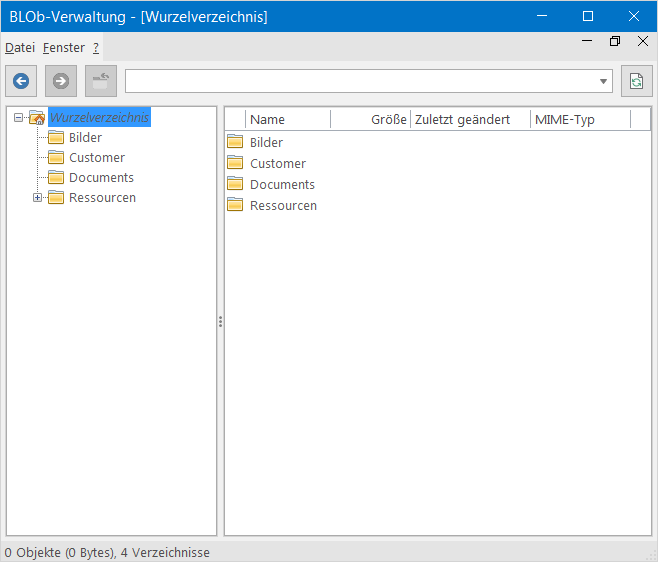
Das Layout der BLOb-Verwaltung orientiert sich am Windows Explorer. Die obere Leiste des Dialogs dient zur Navigation und bietet die Möglichkeit zum vorherigen  , zum nächsten
  und zum übergeordneten Verzeichnis
  zu springen. Daneben ist eine Adressleiste, die den Pfad des aktuellen Verzeichnisses anzeigt. Über diese kann ebenfalls navigiert werden. In einer Popup-Liste werden Vorschläge angezeigt. Existiert ein angegebenes Verzeichnis nicht, wird eine Fehlermeldung ausgegeben. Ganz rechts in dieser Leiste befindet sich eine Aktualisierungsschaltfläche
  . Diese baut den Baum und die Liste unterhalb der Navigation neu auf.
Auf der linken Seite des Dialogs ist die Verzeichnisstruktur, der Datenbank, in dem die binären Objekte abgelegt sind, zu sehen. Auf der rechten Seite wird der Inhalt (Verzeichnisse und Objekte) des aktuell ausgewählten Verzeichnisses dargestellt. Die Aktionen werden über das Kontextmenü gestartet.
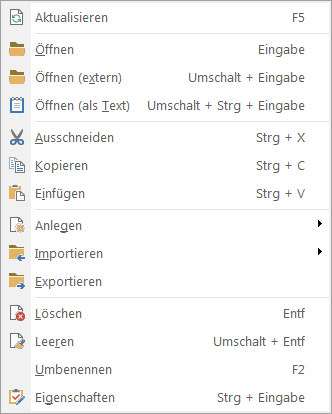
Das Kontextmenü kann sowohl in dem Baum, als auch in der Liste mit der rechten Maustaste aufgerufen werden. Es erscheint folgendes Menü:

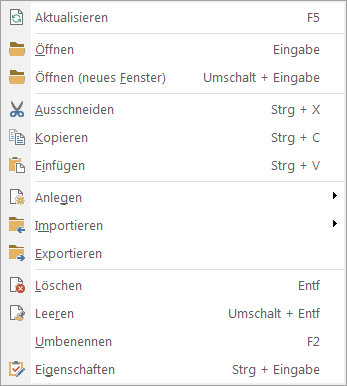
Wird zusätzlich die  -Taste gedrückt, erscheint das erweiterte Kontextmenü. Dieses variiert, je nachdem ob man sich auf einem Objekt oder einem Verzeichnis befindet.
Erweitertes Kontextmenü Objekt:
Erweitertes Kontextmenü Verzeichnis:
-
Aktualisieren
Aktualisiert den Baum und die Liste. Diese Aktion wird ebenfalls über die Taste
 ausgelöst.
 -
Öffnen
Objekt: Es wird eine Vorschau zu dem Objekt angezeigt. Es können nur bekannte Datentypen angezeigt werden. Diese Aktion wird ebenfalls über die
 -Taste ausgelöst.
Verzeichnis: Das Verzeichnis wird geöffnet. Die Liste neu geladen.
-
Öffnen (extern)
Das Objekt wird mit dem in Windows definierten Standard-Programm geöffnet. Diese Aktion wird ebenfalls über die Tasten
+ ausgelöst. -
Öffnen (als Text)
Das Objekt wird intern als Text angezeigt. Nicht darstellbare Zeichen in binär-codierten Dateien werden ignoriert. Diese Aktion wird ebenfalls über die Tasten
+  + ausgelöst.
 -
Öffnen (neues Fenster)
Es öffnet sich ein neues MDI-Fenster mit dem ausgewählten Verzeichnis. Diese Aktion wird ebenfalls über die Tasten
+ ausgelöst. -
Ausschneiden
Schneidet das aktuell selektierte binäre Objekt bzw. Verzeichnis aus. Diese Aktion wird ebenfalls über die Tasten
+  ausgelöst.
 -
Kopieren
Kopiert das aktuell selektierte binäre Objekt bzw. Verzeichnis. Diese Aktion wird ebenfalls über die Tasten
+  ausgelöst.
 -
Einfügen
Fügt das binäre Objekt bzw. Verzeichnis der Zwischenablage in das aktuelle oder derzeit selektierte Verzeichnis ein. Diese Aktion wird ebenfalls über die Tasten
+  ausgelöst.
 -
Anlegen
Legt ein binäres Objekt oder Verzeichnis an. Ist kein Verzeichnis selektiert, wird das Objekt bzw. Verzeichnis im aktuellen Verzeichnis angelegt. Ansonsten im selektierten. Dazu öffnet sich ein Eingabefenster in der ein Name für das binäre Objekt bzw. Verzeichnis definiert werden muss. Diese Aktion wird ebenfalls über die
 -Taste (für Datei) bzw. die Tasten + (für Verzeichnis) ausgelöst.
 -
Importiert eine Datei oder ein Verzeichnis in die Datenbank.
-
Exportiert das ausgewählte Objekt bzw. Verzeichnis aus der Datenbank.
-
Löschen
Löscht das ausgewählte Objekt bzw. Verzeichnis. Diese Aktion wird ebenfalls über die
 -Taste ausgelöst.
 -
Leeren
Objekt: Leert das Objekt, der Inhalt ist danach leer. Das Objekt besitzt dann eine Größe von 0 Bytes.
Verzeichnis: Alle untergeordneten Objekte und Verzeichnisse werden gelöscht.
Diese Aktion wird ebenfalls über die Tasten
+ ausgelöst. -
Umbenennen
Benennt das aktuell ausgewählte Objekt bzw. Verzeichnis um. Diese Aktion wird ebenfalls über die Taste
 ausgelöst.
 -
Zeigt die Eigenschaften zu einem binären Objekt bzw. Verzeichnis an. Diese Aktion wird ebenfalls über die Tasten
+ ausgelöst.
In der Statusleiste des Dialogs werden Informationen zum Inhalt des aktuellen Verzeichnisses dargestellt. Dabei werden nur die Dateien und Verzeichnisse gezählt, die direkt in dem aktuellen Verzeichnis liegen.

Die BLOb-Verwaltung unterstützt weiterhin Drag & Drop zwischen MDI-Frames und dem Windows Explorer. Allerdings ist die Anzahl der per Drag & Drop übertragbaren Objekte auf ein Limit von 50 beschränkt.