Datensatzverwaltung – Export
- Siehe: Blog
Format auswählen
Sollen Datensätze in der Datensatzverwaltung exportiert werden, öffnet sich der folgende Assistent:
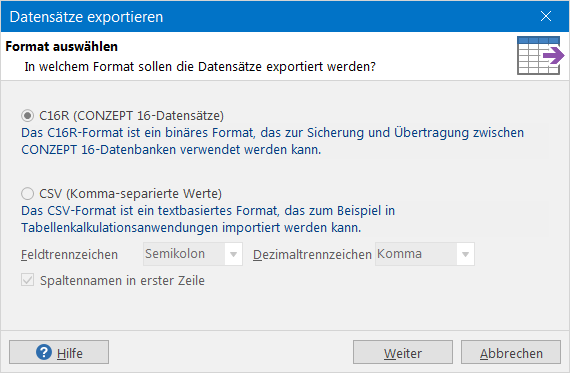
Im ersten Schritt wird das Zielformat ausgewählt. Der Aufbau der Formate ist bei den möglichen Transferformaten der Datensatzverwaltung beschrieben.
Beim CSV-Format können noch zusätzlich Zeichen für die Feld- und Dezimaltrennung definiert werden. Optional lassen sich auch die Spaltennamen in der ersten Zeile einfügen.
Ein Klick auf "Hilfe" zeigt die Dokumentation zur aktuellen Seite des Assistenten.
Felder zuordnen
Wird auf "Weiter" geklickt, können die zu exportierenden Felder gewählt werden.
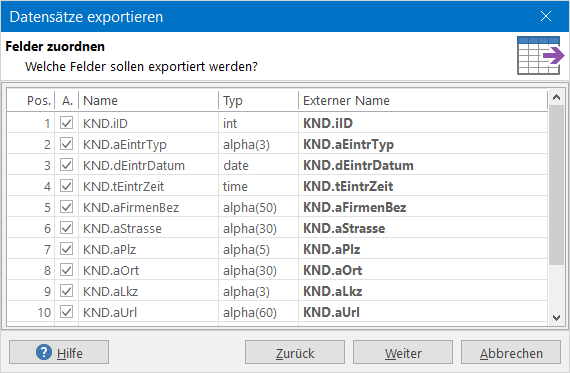
Die ersten Spalte zeigt die Position an. In der zweiten Spalte kann ausgewählt werden, ob das Feld exportiert werden soll. Es können nur Felder ausgewählt werden, die zugewiesen sind. Die Auswahl kann mit der Taste  oder per Doppelklick gesetzt oder aufgehoben werden.
In der Spalte "Name" wird das Quellfeld in der Datenbank angezeigt. Dies kann über einen Doppelklick oder die Taste  neu zugewiesen werden.
Die Spalte "Typ" gibt den Quelldatentyp wieder. Bei alpha-Feldern steht in Klammern die Anzahl der Zeichen dahinter.
In der Spalte "Externer Name" wird zunächst der Feldname angezeigt. Dieser kann durch Doppelklick oder die Taste  beliebig geändert werden.
Die Sortierung der Einträge kann per Drag & Drop, über das Kontextmenü und über die Tastenkombinationen  +
+ , +
, + , +
, + und +
und + modifiziert werden.
Wird in der Liste der Felder mit der rechten Maustaste geklickt, erscheint folgendes Kontextmenü:

Auswählen/Abwählen
Aktuelles Feld zum Export auswählen oder abwählen.
Feld zuordnen
Feldzuordnung der aktuellen Zeile ändern.
Positionieren
Zielposition der aktuellen Zeile in der Datei ändern.
An den Anfang
Aktuelle Zeile an den Anfang verschieben.
Nach oben
Aktuelle Zeile nach oben verschieben.
Nach unten
Aktuelle Zeile nach unten verschieben.
Ans Ende
Aktuelle Zeile an das Ende verschieben.
Umbenennen
Name des Feldes in der Datei ändern.
Datei auswählen
Nach einem Klick auf "Weiter" fordert der Assistent zur Auswahl der Zieldatei auf:

Diese kann über die Schaltfläche "Auswählen" oder durch direkte Eingabe gewählt werden. Als Dateiname wird der Name der Tabelle vorgeschlagen. Ist eine Datei ausgewählt, wird die Schaltfläche "Exportieren" aktiv, mit der der Exportvorgang gestartet werden kann.
Fortschritt
Auf der folgenden Seite wird der Fortschritt des Exportvorgangs angezeigt:

Ist der Exportvorgang abgeschlossen, werden die Schaltflächen "Zurück" und "Abbrechen" entfernt und die Schaltfläche "OK" erscheint. Sind Fehler beim Export aufgetreten, wird der Benutzer darüber informiert.