Datensatzverwaltung – Tabelle
- Siehe: Blog
Die Tabelleninhalte werden in der Datensatzverwaltung auf der rechten Seite in einem extra Dialog pro Datei angezeigt. Der Dialog sieht wie folgt aus:
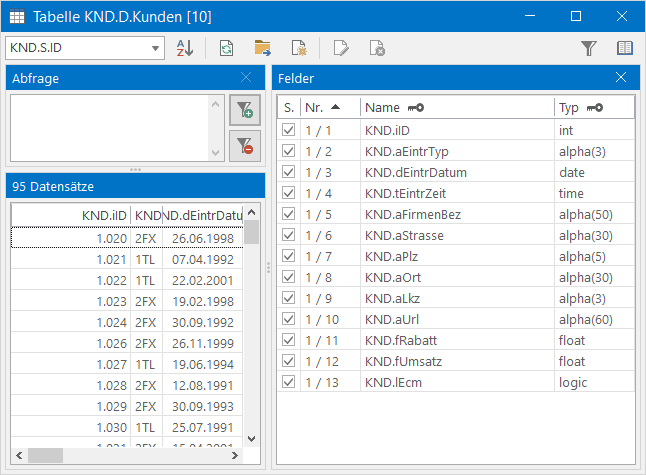
Mit der Schaltfläche  wird die Anzeige der Datensätze aktualisiert. Über das Feld links davon kann ein Schlüssel der Tabelle ausgewählt werden, um die Tabelle nach diesem Schlüssel zu sortieren. Die Schaltfläche
  dreht die Sortierreihenfolge um.
Die Schaltflächen  ,
,  ,
,  und
und  entsprechen den Aktionen im Kontextmenü im Bereich Datensätze.
Mit einem Klick auf  öffnet oder schließt sich ein Eingabebereich, in dem eine Abfrage zur Einschränkung der Ergebnisse angegeben werden kann. Nähere Informationen hierzu finden Sie im Bereich Abfrage.
Mit einem Klick auf  öffnet oder schließt sich ein Liste der Felder der Tabelle. Nähere Informationen hierzu finden Sie im Bereich Felder.
Abfrage
Im Bereich Abfrage können Vergleiche von Feldern mit Werten oder anderen Feldern eingegeben werden. Mit der Schaltfläche  wird die Abfrage gestartet. Fehler in der Abfrage werden unter dem Eingabeobjekt angezeigt. Die Schaltfläche
  entfernt die Einschränkung der Datensätze.
In der Abfrage sind alle, im Bereich Vergleichsoperatoren erläuterten, Vergleichsoperatoren möglich. Zusätzlich kann ein Bereich mit between [...,...] angegeben werden. Mehrere Vergleiche können mit den Verknüpfungsoperatoren and, or, xor, not und ! kombiniert werden. Mit runden Klammern kann die Abfrage verschachtelt werden.
Die Abfragen müssen wie folgt aufgebaut sein:
<Ausdruck> = <Feld> <Vergleichsoperator> (<Wert> | <Feld>) [<Verknüpfungsoperator> <Ausdruck>]
Felder können in folgenden Schreibweisen angegeben werden:
<Feldname>- "
<Feldname>" - "
<Tabellennummer>,<Teildatensatznummer>,<Feldnummer>" - "
<Teildatensatznummer>,<Feldnummer>"
Zugriff auf Felder
Der Zugriff auf Felder kann wahlweise über das Kontextmenü des Eingabeobjektes, über die Tastenkürzel  +
+ , +
, + , +
, + und +
und + oder über den Bereich Felder.
Feldwerte
Die Werte müssen anhand des Datentyps wie folgt angegeben werden:
- Datentyp: Format
alpha:'Zeichenkette'word:5int:-10,+20,50bigint:-2147483648,+3258594759,76646float:-5.4,3.5decimal:-8.3,7.6date:yyyy-MM-ddtime:HH:mm[:ss[.n[n]]]logic:true,false,y,n
Die Abkürzungen bei date und time stehen dabei für folgende Angaben:
| yyyy | Jahr vierstellig (1900..2154) |
|---|---|
| MM | Monat (01..12) |
| dd | Tag des Monats (01..31) |
| HH | Stunden zweistellig (00..23) |
| mm | Minuten zweistellig (00..59) |
| ss | Sekunden zweistellig (00..59) |
| n | Zehntelsekunde (0..9) |
| nn | Hundertstelsekunden zweistellig (00..99) |
Alternativ kann null als Wert angegeben werden, um das Feld mit dem NULL-Wert des Feldtyps zu vergleichen.
Beispiele:
// Alle Kunden mit einer ID > 1022, deren Eintragstyp nicht mit 1 beginnt
KND.iID > 1022 and !KND.aEintrTyp =* '1*'

// Alle Kunden, die zwischen dem 19.02.1998 und dem 15.04.2001 eingetragen wurden
KND.dEintrDatum between [1998-02-19, 2001-04-15]
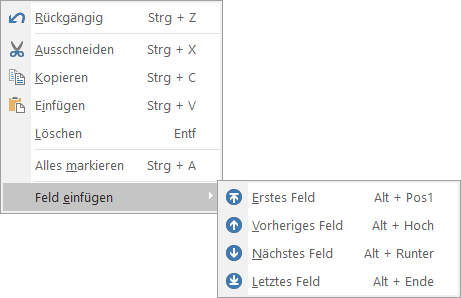
Wird in dem Eingabeobjekt der Abfrage mit der rechten Maustaste geklickt, erscheint folgendes Kontextmenü:
Rückgängig
Letzte Eingabe rückgängig machen
Ausschneiden
Markierten Bereich ausschneiden
Kopieren
Markierten Bereich in die Zwischenablage kopieren
Einfügen
Text der Zwischenablage einfügen
Löschen
Markierten Bereich löschen
Alles markieren
Gesamten Inhalt des Eingabeobjektes markieren
Feld einfügen
Feld in der Abfrage an der aktuellen Position einfügen
Erstes Feld
Das erste Feld der Tabelle wird eingefügt
Vorheriges Feld
Das vorherige Feld der Tabelle wird eingefügt
Nächstes Feld
Das nächste Feld der Tabelle wird eingefügt
Letztes Feld
Das letzte Feld der Tabelle wird eingefügt
Abhängig von einem eventuell vorhandenen Wortteil vor dem Cursor wird nur der Rest des Feldes ergänzt. Steht bspw. in dem Eingabeobjekt vor der aktuellen Cursor-Position "KND.a", werden nur Felder ergänzt, die zu der aktuellen Tabelle gehören und mit "KND.a" beginnen. Der eingefügte Teil wird markiert, sodass er bei der nächsten Aktion über einen der vier Menüpunkte ersetzt wird.
Felder
Im Bereich Felder wird eine Liste der Felder der Tabelle dargestellt. Diese können per Drag & Drop und per Kontextmenü in das Eingabeobjekt im Bereich Abfrage eingefügt werden.
In der Liste kann mit  +
+ nach Feldnamen gesucht werden. Mit +
 wird auf den nächsten und mit +
 + auf den vorherigen Suchtreffer positioniert. Die Groß-/Kleinschreibung wird bei der Suche nicht beachtet. Die Verwendung von den Wildcards
 * und ? ist möglich. Standardmäßig wird nach <Suchbegriff>* gesucht.
Wird in der Liste der Felder mit der rechten Maustaste geklickt, erscheint folgendes Kontextmenü:

Suchen
Öffnet die Suche nach Feldern. Diese Aktion wird ebenfalls über die Tasten + ausgelöst.
Vorwärts weitersuchen
Sucht das nächste Feld, das dem Suchbegriff entspricht. Diese Aktion wird ebenfalls über die -Taste ausgelöst. Der Menüpunkt wird nur angezeigt, wenn zuvor eine Suche durchgeführt und der Suchbegriff gefunden wurde.
Rückwärts weitersuchen
Sucht das vorherige Feld, das dem Suchbegriff entspricht. Diese Aktion wird ebenfalls über die Tasten + ausgelöst. Der Menüpunkt wird nur angezeigt, wenn zuvor eine Suche durchgeführt und der Suchbegriff gefunden wurde.
Ausblenden/Einblenden
Versteckt/zeigt die ausgewählten Felder im Bereich Datensätze.
Feld in Abfrage einfügen
Fügt das selektierte Feld in der Abfrage an der aktuellen Cursor-Position ein. Der Menüpunkt wird nur angezeigt, wenn der Bereich Abfrage geöffnet ist.
Datensätze
Im Bereich Datensätze wird eine Liste der enthaltenen Datensätze der Tabelle angezeigt. Die Liste kann durch Verknüpfungen oder Abfragen eingeschränkt sein. Der Spaltentitel enthält den Feldnamen.
In der Liste werden standardmäßig die ersten 50 Felder der Datei dargestellt. Maximal werden 100 Spalten angezeigt. Über den Bereich Felder können Felder ein- und ausgeblendet werden.
Über der Liste wird die aktuelle Anzahl der Datensätze angezeigt. Sie passt sich bei Einschränkungen der Ergebnismenge an. Werden Datensätze markiert, erscheint die Anzahl in Klammern daneben.
Wird in der Liste der Datensätze mit der rechten Maustaste geklickt, erscheint folgendes Kontextmenü:

Ist keine Verknüpfung enthalten, fällt der Menüpunkt "Verknüpfen" weg.
-
Aktualisieren
Der Inhalt der Tabelle wird aktualisiert.
-
Ein Fenster mit den Feldern der Tabelle wird angezeigt, in dem ein neuer Datensatz angelegt werden kann.
-
Ein Fenster mit den Feldern der Tabelle wird angezeigt, in dem ein neuer Datensatz angelegt werden kann. Die Feldinhalte werden vom aktuellen Datensatz kopiert.
-
Ein Fenster mit den Feldern der Tabelle wird angezeigt, in dem der aktuelle Datensatz verändert werden kann.
-
Datensatz löschen.../Datensätze löschen...
Nach Bestätigung einer Abfrage werden die ausgewählten Datensätze gelöscht. Konnten nicht alle Datensätze gelöscht werden, wird in einer Meldung angezeigt, wie viele Datensätze nicht gelöscht wurden.
-
Verknüpfen
Nach einer Auswahl der Verknüpfung werden die verknüpften Datensätze in einem weiteren Fenster angezeigt.
-
Kopieren
Der Inhalt der aktiven Zelle wird in die Zwischenablage kopiert. Sind mehrere Datensätze ausgewählt, wird der Inhalt der aktiven Spalte von diesen kopiert.