Log-Viewer
- Siehe: Log-Dateien (Blog)
Der CONZEPT 16-Server und der CONZEPT 16-SOA-Service legen Log-Dateien in einem binären und komprimierten Format ab. Um die Log-Dateien zur Ansicht zu öffnen wird daher der CONZEPT 16-Log-Viewer benötigt. Der Log-Viewer ermöglicht die Anzeige von bis zu zwei binären Log-Dateien in chronologischer Reihenfolge mit zeitlicher Eingrenzung und Filterung der Einträge (siehe auch Script-Utility).
Der Log-Viewer (c16_lgbview.exe) befindet sich standardmäßg im CONZEPT 16-Serververzeichnis. Wird der CONZEPT 16-Server über die Installationsroutine installiert, werden zusätzlich alle *.lgb-Dateien (Log Binary Files) mit diesem Programm verknüpft, sodass Log-Dateien direkt per Doppelklick betrachtet werden können.
Der Log-Viewer kann alternativ auch über die Kommandozeile gestartet werden. Die anzuzeigenden Logs werden dann durch Leerzeichen voneinander getrennt angegeben. Dabei ist eine Angabe von maximal zwei Log-Dateien möglich.
Bei Angabe der Option /help bzw. /? auf der Kommandozeile zeigt der Log-Viewer ein Meldungsfenster mit einer Kurzbeschreibung der Kommandozeile an.
Werden im Log-Viewer Log-Dateien aus einer neueren Version angezeigt, können neu hinzugefügte Meldungen nicht angezeigt werden. Beim Laden einer Log-Datei aus einer neueren Version wird beim Öffnen eine Warnung in der Statuszeile angezeigt.
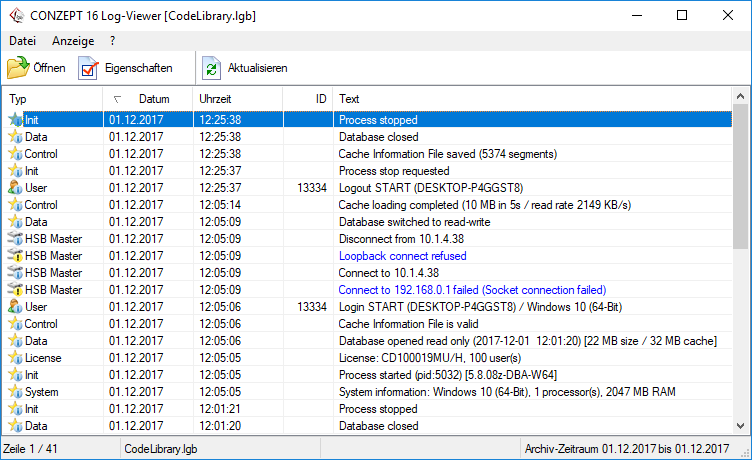
Der Log-Viewer kann über die Menüleiste sowie die Toolbar gesteuert werden. Mit [Öffnen] wird ein Dialog aufgerufen, über den die anzuzeigende Log-Datei ausgewählt werden kann. Optional können in diesem Dialog bis zu zwei Log-Dateien zur Ansicht selektiert werden. Während des Ladens der Log-Dateien kann mit [Abbrechen] in der unteren linken Ecke der Ladevorgang vorzeitig abgebrochen werden. Falls im Verzeichnis der Log-Datei neben einem normalen Log (*.lgb, *.lgu) auch ein Archiv-Log (*.lgbx, *.lgux) liegt (siehe Architektur des Servers), wird das gesamte Log aus Standard-Log und Archiv-Log betrachtet. Falls der Log-Viewer über das Control-Center gestartet wurde, können alle Log-Dateien betrachtet werden, die über das Control-Center transferiert wurden. Diese werden dann entweder über das Dateimenü oder die aufklappbare Liste bei der [Öffnen]-Schaltfläche ausgewählt. Mit [Aktualisieren] werden die angezeigten Log-Dateien erneut eingelesen.
Die Log-Einträge werden standardmäßig nach Datum und Uhrzeit sortiert. Über einen Klick auf den Kopf der Datumsspalte kann zwischen einer aufsteigenden und absteigenden Sortierung gewechselt werden. Werden zwei verschiedene Log-Quellen angezeigt, werden diese in die korrekte zeitliche Abfolge gebracht, sodass wechselseitige Beziehungen zwischen den einzelnen Log-Einträgen betrachtet werden können. Zusätzlich können die Log-Einträge auch aufsteigend und absteigend nach dem Typ und dem enthaltenen Text sortiert werden. Dazu wird einfach der entsprechende Spaltenkopf angeklickt.
Der Zeitstempel der Eintragungen richtet sich nach der Systemzeit. Wird die Systemzeit geändert, wirkt sich das auf die neuen Eintragungen in den Protokolldateien aus. Es werden keine Eintragungen mit einem kleineren Zeitstempel als der letzte Eintrag in die Protokolldatei vorgenommen. Auf diese Weise wird verhindert, dass die Reihenfolge der Einträge verändert wird. Erfolgte versehentlich ein Eintrag mit einem Datum in der Zukunft, muss die Protokolldatei gelöscht werden, um wieder Eintragungen mit dem korrekten Zeitstempel zu erhalten.
Es werden maximal 500.000 (32-Bit-Variante) bzw. 2.000.000 (64-Bit-Variante) Einträge gleichzeitig angezeigt. Falls zwei verschiedene Log-Quellen angezeigt werden, verdoppelt sich diese Begrenzung. Wenn der nächste Abschnitt der Liste angezeigt werden soll, kann dies über das Menü Anzeige/Ältere Einträge gemacht werden oder es wird die  -Taste betätigt, wenn die letzte Zeile der Liste selektiert ist. Falls die Log-Einträge aufsteigend betrachtet werden, muss entsprechend die
  -Taste betätigt werden, wenn die erste Zeile der Liste selektiert ist. Der gesamte Zeitraum, für den Log-Einträge vorhanden sind, wird in der Statusleiste am unteren rechten Rand angezeigt. Um zu einer bestimmten Stelle im Log zu springen, siehe Archiv. Werden mehr als 500.000 bzw. 2.000.000 Einträge angezeigt, ist es nur möglich nach Datum und Uhrzeit zu sortieren. Wird die 64-Bit-Variante des Log-Viewers verwendet, ist dies in der Titelzeile vermerkt.
Informationen zu den möglichen Log-Einträgen können dem Abschnitt Log-Einträge entnommen werden.
Weitere Log-Datei Funktionen
Versenden
Log-Dateien können parallel zum Control-Center auch über den Log-Viewer versendet werden. Dazu wird der Menüpunkt Datei/Versenden aufgerufen. Anschließend öffnet der Log-Viewer den lokalen E-Mail Client mit dem vectorsoft Support-Empfänger und einer entsprechenden Betreffzeile. Die aktuell angezeigte Log-Datei wird dabei automatisch in die E-Mail eingefügt.
Eigenschaften
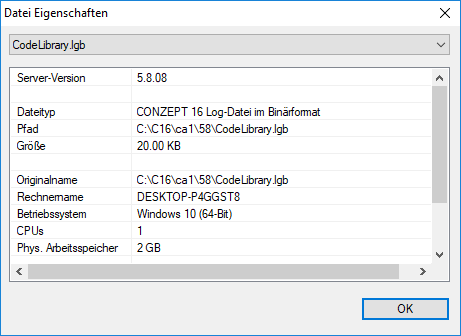
Über [Eigenschaften] in der Toolbar können die Eigenschaften der angezeigten Log-Dateien betrachtet werden. Wurden verschiedene Log-Dateien geladen, kann im Eigenschaftsfenster über die Auswahlliste das gewünschte Log ausgewählt werden. In den ersten Abschnitten wird die CONZEPT 16-Server Version angegeben, mit der als letztes die Log-Datei geschrieben wurde und einige Informationen zu der Log-Datei selbst. Im dritten Absatz der Eigenschaften werden nützliche Informationen zur Herkunft der Log-Datei angezeigt. Da der Name der Log-Datei dem Aliasnamen der Datenbank entspricht, wird unter Originalname der ursprüngliche Speicherort auf der Festplatte des Datenbankservers angezeigt. Zusätzlich wird der Rechnername, das Betriebssystem des Datenbankservers, die Anzahl der logischen Prozessoren und die Menge des physikalischen Speichers dargestellt. Die Werte sind von dem Server gespeichert, der zuletzt in die Log-Datei geschrieben hat.
Aktualisieren
Mit der Schaltfläche [Aktualisieren] werden die Log-Dateien erneut gelesen und angezeigt. Wurde der Log-Viewer aus dem Control-Center gestartet, werden die Protokoll-Dateien erneut vom CONZEPT 16-Server abgeholt.
Weitere Anzeigeoptionen
Datums-Änderungen
Zu jedem Log-Eintrag wird in der Spalte Datum das Datum angezeigt, an welchem der Log-Eintrag angelegt wurde. Um den Tageswechsel optisch hervorzuheben, kann unter Anzeige/Datums-Änderungen definiert werden, dass nur dann das Datum angezeigt wird, wenn sich das Datum zum vorhergehenden Eintrag auch geändert hat.
Zeilenselektion
Mit der Tastenkombination  +
+ /+
/+ kann ausgehend vom aktuell selektierten Eintrag zum vorhergehenden, beziehungsweise nächsten Eintrag mit der gleichen Fehlerklasse (Info, Warnung, Fehler) gesprungen werden.
Mit der Tastenkombination + +/++ wird ausgehend vom aktuell selektierten Eintrag auf den nächsten, beziehungsweise vorhergehenden Fehlereintrag positioniert. Ist bereits ein Fehlereintrag selektiert, passiert nichts. Auf den nächsten beziehungsweise vorhergehenden Fehlereintrag kann dann mit +/+ positioniert werden.
Filter
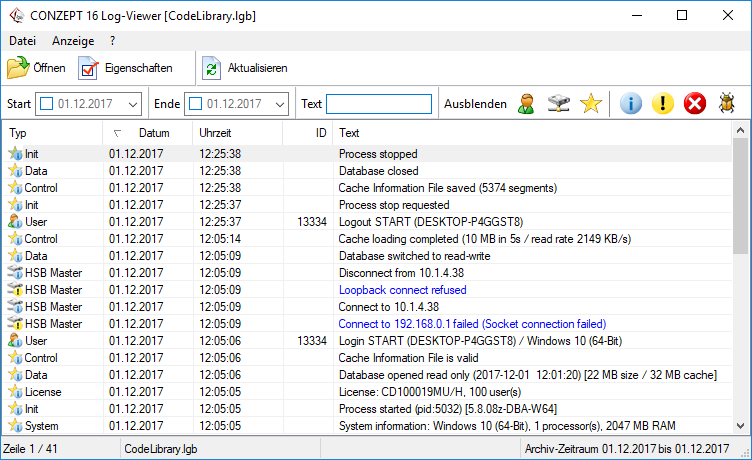
Über den Menüpunkt Anzeige/Filter kann eine weitere Toolbar eingeblendet werden. Über diese ist es möglich einen Zeitraum anzugeben, welcher aus dem Log angezeigt werden soll. Dazu muss nur über die Datumseingabe bei [Start] und [Ende] ein Zeitraum angegeben und aktiviert werden. Wird ein neues Log geladen oder ein vorhandenes aktualisiert, wird dieser Zeitraum wieder zurückgesetzt. Über das Eingabefeld [Text] kann eine Zeichenkette eingegeben werden. Im Log werden dann nur Einträge angezeigt, welche diese Zeichenkette enthalten. Zwischen Groß- und Kleinschreibung wird dabei nicht unterschieden. Auf der rechten Seite können zusätzlich Log-Einträge bestimmten Typs und Klasse ausgeblendet werden. Dazu müssen die entsprechenden Schaltflächen der Filter-Toolbar aktiviert werden. Die Auswahl der auszublendenen Gruppen kann ebenfalls im Menü unter Anzeige/Ausblenden vorgenommen werden. Es ist so möglich, User-Einträge, Hot-Standby Einträge und sonstige Einträge, sowie Informationen, Warnungen, Fehler und Debug-Meldungen auszublenden.
Archiv
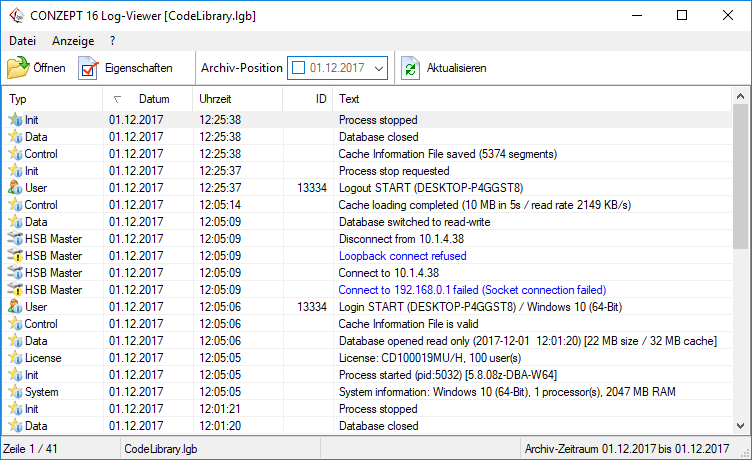
Über den Menüpunkt Anzeige/Archiv kann eine weitere Toolbar eingeblendet werden. Über diese ist es möglich den Endzeitpunkt anzugeben, bis zu dem das Log angezeigt werden soll. Besonders bei Logs aus Standard- und Archiv-Log ist dies sinnvoll, um direkt zu einem bestimmten Zeitraum springen zu können. Der hier eingestellte Zeitraum wird auch verwendet, falls neue Log-Dateien geladen oder bereits angezeigte Log-Dateien aktualisiert werden.
Hilfe (?)
Im Hilfe-Menü kann unter Hilfe die CONZEPT 16-Online-Dokumentation aufgerufen werden. Über den Menüpunkt Info wird der Informationsdialog des Log-Viewers geöffnet. Hier finden sich allgemeine Informationen über den CONZEPT 16 Log-Viewer, wie beispielsweise die Versionsnummer. Unter dem Registerreiter "Parameter" im Informationsdialog wird der Speicherort der verwendeten Log-Viewer Konfigurationsdatei angezeigt.