Control-Center
Über das Control-Center können der Datenbankserver und alle anderen CONZEPT 16-Dienste verwaltet werden. Zudem ist es hier möglich sich Informationen zu den im Netz erreichbaren CONZEPT 16-Datenbankservern abzuholen. Auch Log-Dateien zu den Prozessen des Servers und zu den Datenbanken können aus dem Netzwerk über das Control-Center bequem und schnell abgeholt und angezeigt werden. Die Dokumentation des Control-Centers untergliedert sich in die folgenden Kapitel:
-
Starten des Control-Centers - Einrichten der Control-Center Komponente
-
Das Tray-Icon - Das Control-Center im Windows System-Tray
-
Control-Center - Verwaltung des CONZEPT 16-Servers
- Server - Abfragen von Server-Informationen
- Dienste - Die Dienste-Überwachung des Control-Centers
- Log-Dateien - Log-Dateien transferieren
- Dateien - Verwaltung der Konfigurationsdateien
-
Einstellungen - Konfiguration des Control-Centers
- Allgemein - Autostart-Verhalten des Control-Centers
- Server - Server-Definition
- Log-Dateien - Definition der Log-Dateien
Starten des Control-Centers
Das Control-Center wird über das Programm c16_control.exe gestartet. Diese ausführbare Datei befindet sich standardmäßig im Verzeichnis des CONZEPT 16-Servers. Zusätzlich zu diesem Modul befindet sich dort auch die Datei c16_control_admin.exe. Diese führt alle Aufgaben des Control-Centers durch, welche administrative Systemrechte benötigen. Im Bedarfsfall wird dieses Modul dann automatisch gestartet. Wurde die Benutzerkontensteuerung (User Account Control - UAC) aktiviert, ist es notwendig vor dem Ausführen der ersten Administratorfunktion das Administratorpasswort einzugeben. Falls der Anwender bereits am System als Administrator angemeldet ist, muss nur eine entsprechende Sicherheitsmeldung bestätigt werden. Bis die Administratorfunktionen des Control-Centers freigeschaltet wurden, werden diese mit dem Sicherheitssymbol  gekennzeichnet.
Standardbenutzer können bei deaktivierter Benutzerkontensteuerung keine administrativen Funktionen ausführen. Dies wirkt sich ebenfalls auf die entsprechend mit einem Schild-Symbol gekennzeichneten Funktionen im Control-Center aus. Beim Ausführen einer dieser Funktionen, wie beispielsweise das Starten des Datenbank-Servers, erhält der Benutzer dann die Meldung, dass für den aktuellen Anwender keine Administratorenberechtigung exisitiert. Anschließend werden die entsprechenden Funktionen im Control-Center bis zum Neustart der Anwendung ausgeblendet.
Das Control-Center kann unter allen für den Server freigegebenen Windows-Betriebssystemen (vgl. Systemvoraussetzungen) gestartet werden. Dieses erscheint dann als Symbol im System-Tray. Wird beim Starten des Control-Centers auf der Kommandozeile die Option -server_detached_start angegeben, wird der CONZEPT 16-Server nach der Initialisierung des Control-Centers automatisch im Detached-Mode gestartet, sofern dieser nicht als Dienst auf dem System eingerichtet ist (siehe Starten und Stoppen unter Windows).
Da das Control-Center beispielsweise beim Start des Servers im Detached-Mode auf dessen Programmdateien zugreift, muss das Control-Center für diese Zwecke aus dem Server-Verzeichnis gestartet werden.
Das Tray-Icon
Die Funktionen des Control-Centers werden über das Kontextmenü des Tray-Icons abgerufen. Folgende Funktionen stehen dort zur Verfügung:

-
Control-Center
Mit diesem Menüeintrag wird die Oberfläche des Control-Centers geöffnet. Das Control-Center kann auch durch einen Doppelklick auf das Tray-Icon geöffnet werden. Im Control-Center stehen die folgenden Funktionen zur Verfügung:
-
Dienste
Über die Menüpunkte Datenbank Server, SOA-Service und Druck Prozessor können die entsprechenden Dienste gestartet, gestoppt oder neu gestartet werden, insofern diese auf dem lokalen System installiert sind. Falls der Datenbankserver nicht als Dienst eingerichtet ist, die Programmdateien aber trotzdem im Verzeichnis des Control-Centers liegen, kann der Server im Detached-Mode gestartet werden.
Wenn über das Control-Center CONZEPT 16-Dienste, beziehungsweise der Server im Detached-Mode gestartet werden, informiert ein kleines Popup-Fenster beim Tray-Symbol des Control-Centers über den aktuellen Status. Über fehlende Lizenzen und andere Probleme wird hier ebenfalls informiert.
-
Einstellungen
Über diesen Menüpunkt werden die Einstellungen des Control-Centers aufgerufen.
-
Info
Mit diesem Menüpunkt wird ein Dialog mit dem Versionsstand des CONZEPT 16-Control-Centers ausgegeben. Unter dem Registerreiter "Parameter" im Informationsdialog wird der Speicherort der verwendeten Control-Center Konfigurationsdatei angezeigt.
-
Beenden
Über diesen Menüpunkt wird das Control-Center beendet. Gestartete Dienste und der CONZEPT 16-Server laufen weiter. Der Menüpunkt ist ausgegraut, wenn der Konfigurationsdialog des Control-Centers geöffnet ist oder gerade eine Aktion (zum Beispiel das Starten des Servers) durchgeführt wird.
Control-Center
Über das Control-Center können Serverinformationen, Dienste und Log-Dateien angezeigt werden. An der unteren Seite des Control-Centers können direkt die Einstellungen aufgerufen werden. Zudem ist es möglich die Anzeige zu aktualisieren. Mit [Schließen] wird das Control-Center geschlossen und ist dann wieder über das Tray-Icon erreichbar.
Server
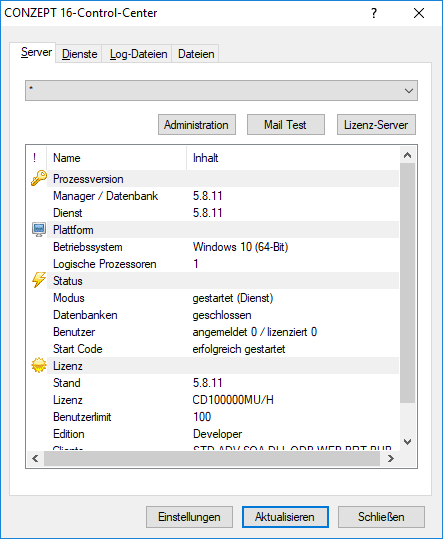
Auf der Registerseite "Server" des Control-Centers werden Server-Informationen angezeigt. Der entsprechende Server wird dazu aus der Liste ausgewählt. Die Server, die in der Liste angezeigt werden, können in den Einstellungen des Control-Centers definiert werden. Dabei ist es auch möglich Server anzugeben, die nicht auf dem lokalen System betrieben werden.
Alle verfügbaren Informationen zu dem angewählten Serversystem werden hier angezeigt. Falls Lizenz-Optionen im Einsatz sind, werden diese hier auch aufgeführt (zum Beispiel die Hot-Standby Option HSB). Sofern die Lizenz verknüpfte Lizenzinformationen vorliegen, werden diese als zusätzliche Gruppe [Verknüpfte Lizenzinformationen] angezeigt.
Bei der Verwendung einer internetbasierten Lizenz werden ebenfalls die Informationen zum Ablauf der Lizenz und der nächsten Kontaktaufnahme zum Lizenzserver ausgegeben. Durch Drücken der Schaltfläche [Aktualisieren] wird der Kontakt zu einem Lizenz-Server aufgenommen. Auf diese Weise können die Einstellungen und die Verbindung zu den Lizenz-Servern überprüft werden.
Wurde bei der Eintragung des Servers ein Port angegeben, kann über die Schaltfläche [Administration] die Web-Administration des Servers aufgerufen werden. Ist kein Port angegeben, ist die Schaltfläche ausgegraut.
Über die Schaltfläche [Mail Test] kann die automatische E-Mail-Benachrichtigung des Servers getestet werden. Dabei wird gemäß der Server-Konfiguration eine Test-Mail versendet. Konnte die E-Mail versendet werden, kann das Protokoll des Managerprozesses direkt über den im eingeblendeten Statusfenster angezeigten Link aufgerufen werden. Falls der Versand der E-Mail fehlschlägt, wird ein entsprechender Eintrag in der Log-Datei des Manager-Prozesses vorgenommen.
Die Schaltfläche [Lizenzserver] öffnet den Internet-Browser und fragt den Status aller vectorsoft-Lizenzserver ab. Das Ergebnis wird in den zurückgegebenen HTML-Seiten angezeigt.
Dienste
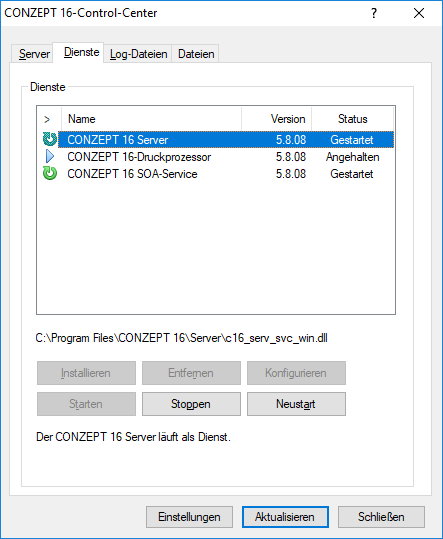
Auf der Registerseite "Dienste" werden alle lokal installierten CONZEPT 16-Dienste in einer Liste angezeigt. Über das Symbol kann der Zustand des Dienstes festgestellt werden:
- Symbol: Status
 : Dienst ist gestartet
 : Dienst ist angehalten
 : Dienst ist nicht installiert
Die CONZEPT 16-Dienste können über die unter der Liste angezeigten Schaltflächen verwaltet werden. Folgende Funktionen stehen zur Verfügung:
-
Installieren
Die Schaltfläche steht nur zur Verfügung, wenn der Dienst noch nicht installiert ist. Über die Schaltfläche kann der der Dienst installiert werden. Die Installation erfolgt normalerweise über die Installationsroutine oder hier manuell. Falls der Server nicht als Dienst installiert ist, kann er über das Kontextmenü des Control Centers nur im Detached-Mode gestartet werden.
-
Entfernen
Die Schaltfläche steht nur zur Verfügung, wenn der Dienst angehalten wurde. Mit dieser Schaltfläche wird der Dienst entfernt. Die Dateien bleiben in den entsprechenden Verzeichnissen erhalten. Der Dienst kann anschließend mit der Schaltfläche [Installieren] wieder installiert werden.
-
Konfigurieren
Die Schaltfläche steht nur bei einem gestarteten SOA-Service zur Verfügung. Über die Schaltfläche wird die Liste der Task aufgerufen. In dieser Liste können Task hinzugefügt, geändert oder gelöscht werden.
Folgende Informationen können beim Erstellen eines neuen Task angegeben werden:

- Name - Name des Task (Eigenschaft SvcName)
- Beschreibung - Beschreibung des Task (Eigenschaft SvcDescription)
- Modus - Betriebsart (siehe Konfiguration des SOA-Service)
- Automatisch - Der Task startet automatisch mit dem Start des SOA-Service (siehe Konfiguration des SOA-Service)
- Wiederherstellen - Der Task startet automatisch nach einem Absturz neu (siehe Konfiguration des SOA-Service)
- 64-bit - Der Task wird in der 64-bit Version gestartet (siehe Konfiguration des SOA-Service)
- Verzögerung - Der Task startet zeitverzögert mit dem Start des SOA-Service (siehe Konfiguration des SOA-Service)
Der Task wird angelegt, wenn der Dialog mit [Sichern] geschlossen wird.
Der Name und der Modus eines bestehenden Task kann nicht geändert werden.
-
Starten
Die Schaltfläche steht erst nach der Installation des Dienstes und wenn der Dienst noch nicht gestartet wurde, zur Verfügung. Über die Schaltfläche wird der Dienst gestartet.
-
Stoppen
Die Schaltfläche steht nur bei einem gestarteten Dienst zur Verfügung. Durch Drücken der Schaltfläche wird der Dienst angehalten.
-
Neustart
Die Schaltfläche steht nur bei einem gestarteten Dienst zur Verfügung. Durch Drücken der Schaltfläche wird der Dienst angehalten und erneut gestartet.
Log-Dateien
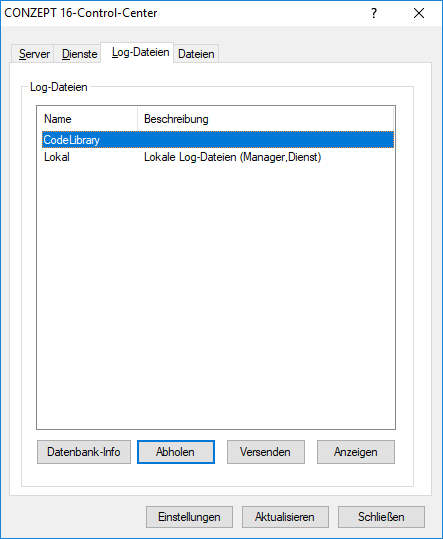
Auf der Registerseite "Log-Dateien" können vom Control-Center Log-Dateien eines im Netzwerk verfügbaren CONZEPT 16-Servers zur Anzeige angefordert werden. Die anzufordernden Log-Dateien werden in den Einstellungen über verschiedene Profile definiert. Nach der Auswahl eines Profiles auf der Seite der Log-Dateien, werden durch Drücken der Schaltfläche [Datenbank-Info] Informationen zu der im Profil definierten Datenbank angezeigt. Ist keine Datenbank definiert, wird eine entsprechende Fehlermeldung ausgegeben. Über die Schaltfläche [Abholen] werden die Log-Dateien im Standardverzeichnis für Konfigurationsdateien unter Profiles\<Profilname> gespeichert. Die Namen der Protokolldateien werden um die Namen des Profils ergänzt. Das Verzeichnis wird anschließend geöffnet. Die Dateien können mit dem Log-Viewer betrachtet und ausgewertet werden. Mit der Schaltfläche [Anzeigen] werden die Log-Dateien übertragen und der Log-Viewer direkt gestartet. Hier kann dann über das Datei-Menü und die Öffnen-Schaltfläche des Log-Viewers zwischen den einzelnen Log-Dateien gewechselt werden.
Über die Schaltfläche [Versenden] werden die in dem Profil definierten Log-Dateien übertragen und der lokal installierte E-Mail Client aufgerufen. Die übertragenen Log-Dateien werden einer neu geöffneten E-Mail als Anhangdateien zugeordnet. Als Empfänger wird automatisch der vectorsoft-Support eingetragen. Der Empfänger sowie alle weiteren Daten der E-Mail können noch vor dem Versand vom Benutzer verändert werden.
Dateien
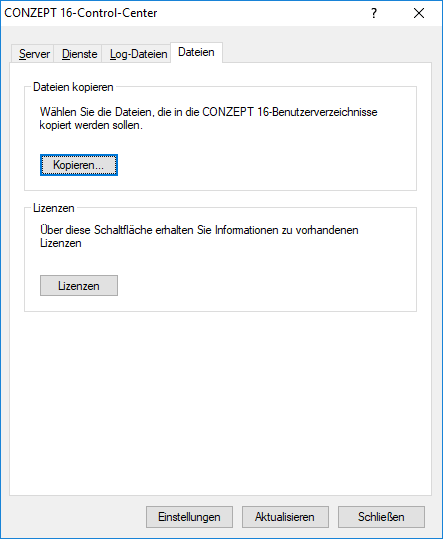
Über diese Registerseite können beliebige Konfigurationsdateien von CONZEPT 16 in die Verzeichnisse für Anwenderdaten kopiert werden. Dabei muss ein Benutzer mit den entsprechenden Schreibrechten nur den Dateiauswahldialog über [Kopieren...] aufrufen und die gewünschten Dateien auswählen. Nach der Auswahl erfolgt eine Abfrage mit einer Information zum folgenden Kopiervorgang. Die Dateien werden dann entsprechend des Ablagesystems für Konfigurationsdateien kopiert.
Folgende Dateien können über das Control-Center kopiert werden:
- c16_xxxxxx.idn: Lizenz-Identitätsdatei
- c16.lic: Lizenzdatei
- c16_serv.ars: Datenraumtabelle
- *.cfg, *.ini: Konfigurationsdateien aller Clients (C16.CFG, C16_APGI.CFG, c16_debg.ini, c16_ppcsvc.cfg, c16_soa.cfg und die Konfigurationsdateien der Tasks)
- c16.hst: Hostnamen
Mit der Schaltfläche [Lizenzen] wird das Programm c16_licinfo.exe gestartet. Nähere Informationen dazu befinden sich im Abschnitt Lizenzinformationen.
Einstellungen
In den Einstellungen können neben den allgemeinen Optionen des Control-Centers Profile für Server und Log-Dateien definiert werden. Profile werden zum Beispiel benötigt, um dem Control-Center mitzuteilen, welche Server er im Hauptfenster des Control Centers anzeigen soll. Alle Konfigurationseinstellungen werden in der Datei c16_control.ini im Arbeitsverzeichnis des Control Centers gesichert. Werden Änderungen an den Einstellungen vorgnommen wird zusätzlich die ursprüngliche Konfigurationsdatei als c16_control.ini.bak gesichert. Das Sichern der Konfiguration kann über die Schaltfläche [Sichern] ausgelöst werden. Die Einstellungen teilen sich in die folgenden Bereiche auf.
Allgemein
Über die Optionen im Bereich "Allgemein" kann festgelegt werden, ob das Control-Center automatisch beim Start von Windows (bei der Benutzeranmeldung) gestartet wird und ob das Control-Center den CONZEPT 16-Server im Detach-Mode ebenfalls automatisch mitstartet. Die zweite Option ist ausgegraut, wenn der Server auf dem System als Dienst installiert ist.

Server
Im Bereich "Server" werden alle Serverprofile aufgelistet. Ein Serverprofil besteht aus einem Servernamen (nur für Darstellungszwecke) und einer IP-Adresse (zum Beispiel 127.0.0.1 für den lokalen Server) oder einem Rechnernamen. Die Serverprofile können im Hauptfenster des Control-Centers, ebenfalls unter "Server", in der Serverliste abgerufen werden, um die jeweiligen Serverinformationen anzuzeigen.
Neue Server werden mit [Hinzufügen] eingetragen. Der neue Name, beziehungsweise die IP-Adresse, darf dabei noch nicht in der Liste vorhanden sein. Der neue Eintrag darf die folgenden Zeichen nicht enthalten: ; =. Zulässig sind nur 7-Bit ASCII-Zeichen. Soll der Server über das Web administriert werden, muss im Eintrag "HTTP-Port" der entsprechende Port angegeben werden. Der Standardport ist 4745. Gegebenenfalls muss noch das Kennwort des CONZEPT 16-Servers in verschlüsselter oder unverschlüsselter Form angegeben werden. Das Kennwort wird in der c16_control.ini gespeichert. Wird das verschlüsselte Kennwort eingetragen, steht es auch nicht im Klartext in der Datei. Das verschlüsselte Kennwort kann aus dem Eintrag "Password" der Datenraumtabelle kopiert werden. Vorhandene Einträge können über die Schaltfläche [Ändern] geändert und über [Entfernen] gelöscht werden.

Log-Dateien
Im Bereich "Log-Dateien" werden Profile zum Abholen von unterschiedlichen Log-Dateien angelegt. Diese können dann im Hauptfenster des Control-Centers, ebenfalls unter "Log-Dateien", ausgewählt werden. Es können die binären Log-Dateien des Service-Prozesses, des Manager-Prozesses, der Datenbanken (*.lgb), die Benutzerlog-Dateien (*.lgu), die Datei des SOA-Service und dessen Tasks abgeholt werden. Standardmäßig ist ein Profil "Lokal" vorhanden. Bei diesem Profil werden die Log-Dateien des Service-Prozesses und des Manager-Prozesses berücksichtigt. Es können weitere Profile angelegt werden, in denen dann auch die Protokolldateien einer bestimmten Datenbank usw. enthalten sind.
Wird ein neues Profil mit [Hinzufügen] angelegt, muss ein Name angegeben werden. Der Name dient nur zur Anzeige und darf noch nicht als Profilname verwendet worden sein. Der Name darf die folgenden Zeichen nicht enthalten: ; =/: *?. Zulässig sind nur 7-Bit ASCII-Zeichen. In der Beschreibung kann ein beliebiger Text ohne die folgenden Zeichen angegeben werden: ; =. Im Bereich "Log-Dateien" muss ein Server ausgewählt werden. Anschließend können die unterschiedlichen Logs angekreuzt werden, die übertragen werden sollen. Soll das Log oder das Benutzerlog einer Datenbank übertragen werden, muss der symbolische Name der Datenbank aus der Datenbankliste ausgewählt, beziehungsweise in das Eingabefeld eingetragen werden. Hierbei werden in der Datenbankliste nur Datenbanken angezeigt, die mit einem symbolischen Namen beim entsprechenden Datenbankserver eingetragen wurden. Der symbolische Name der Datenbank darf die folgenden Zeichen nicht enthalten: ; =. Zulässig sind nur 7-Bit ASCII-Zeichen. Bestehende Profile können über die Schaltfläche [Ändern] verändert oder über [Entfernen] gelöscht werden.
Es können auch die Log-Dateien des SOA-Service abgeholt werden. Wird der Dienst angehakt wird die Datei c16_soa.lgb abgeholt. Zusätzlich kann noch die Protokolldatei eines Tasks angegeben werden. Dazu muss der entsprechende Haken gesetzt und der Name des Task in der ComboBox ausgewählt werden.
