Menüeintrag Öffnen
Ein bereits gespeichertes Objekt kann über diesen Menüeintrag geöffnet werden.
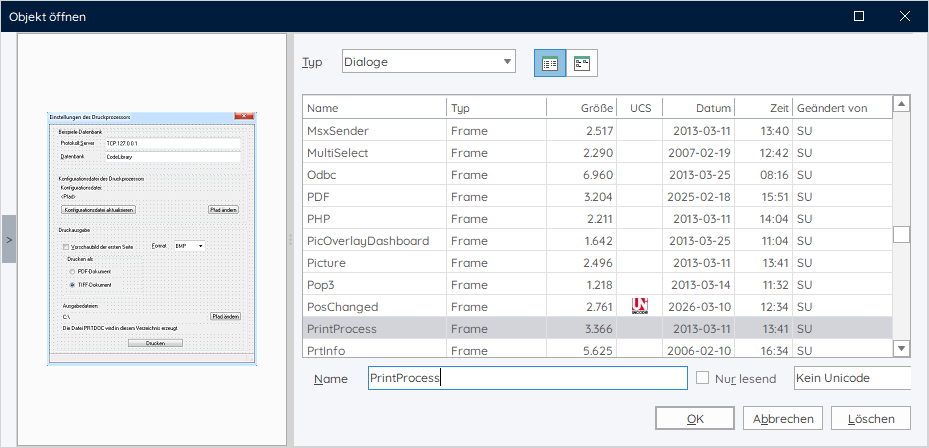
In der Liste werden alle Informationen zu den Objekten angezeigt. Bei Dialogen, Druckformularen und Menüs wird in der Spalte UCS (Universal Character Set) angezeigt, ob für das Objekt die Unicode-Unterstützung aktiviert ist. Die Angabe der Größe erfolgt in Byte.
Über den Eintrag "Typ" kann der Typ des Objekts, das geöffnet werden soll, bestimmt werden. In der Liste werden die Namen der Objekte angezeigt. Nach Auswahl des Objektes und Drücken der Schaltfläche [OK] wird das Objekt geöffnet. Die zuletzt bearbeiteten Objekte werden unter dem Menüeintrag Öffnen über Liste aufgeführt.
Der Name des Objektes kann direkt in das Feld "Name" eingetragen werden. Der Name wird solange grau angezeigt, bis der Name eines gespeicherten Objektes angegeben wurde. Die Schaltfläche [Ok] wird erst dann aktiviert, wenn ein vorhandener Objektname eingegeben wurde.
Wird der Text in dem Feld "Name" rot dargestellt, ist das Objekt von einem anderen CONZEPT 16-Client in Bearbeitung.
Soll das Objekt nicht geändert werden, kann die Option "Nur lesend" aktiviert werden. In diesem Fall können keine Änderungen vorgenommen werden. Die Markierungsrahmen im Anwendungsfenster sowie alle Eigenschaften und Ereignisse der Objekte sind rot dargestellt. Lediglich die Größe und die Position eines geöffneten Dialogs können geändert werden, was sich aber nicht auf das gespeicherte Objekt auswirkt.
Über die Popupliste "Unicode" kann für ein bestehendes Fenster oder Menü die Unicode-Unterstützung aktiviert oder deaktiviert werden. Vor der Umwandlung der Zeichenketten erfolgt eine Abfrage. Bei der Umwandlung eines Objekts mit Unicode in ein Objekt ohne Unicode kann es zu Verlusten von Zeichen kommen, die nicht im ANSII-Zeichensatz vorhanden sind.
Folgende Modi stehen zur Verfügung:
- Kein Unicode: Das Objekt besitzt keine Unicode-Unterstützung.
- Unicode-Ausgabe: Das Objekt besitzt Unicode-Unterstützung in Ausgabe-Objekten. Objekte, die in diesem Modus gespeichert wurden, haben in der Spalte UCS das Symbol
 .
. - Unicode-Eingabe: Das Objekt besitzt Unicode-Unterstützung in Ausgabe-Objekten und dem Edit-Objekt. Objekte, die in diesem Modus gespeichert wurden, haben in der Spalte UCS das Symbol
 .
.
Weitere Informationen zu Unicode befinden sich im Abschnitt Unicode-Unterstützung.
Bestehende Objekte können mit der  -Taste oder über die entsprechende Schaltfläche gelöscht werden.
Sortierung
Objekte (also Dialoge, Druckformulare usw.) können sortiert werden. Die Richtung der Sortierung wechselt bei jedem Klick auf die Spaltenüberschrift. Es kann nach Name, Typ, Größe, Unicode-Verwendung und dem Zeitpunkt der letzten Änderung sortiert werden. Da die letzten beiden Zeilen zusammen den Zeitpunkt der letzten Änderung repräsentieren, ist das Verhalten unabhängig davon, welche dieser beiden Spalten für die Sortierung verwendet wird. Prozeduren und Texte können auch im Öffnen-Dialog des Editors sortiert werden.
Gruppierung
Der Dialog erlaubt die Umschaltung zwischen Listenansicht und Gruppenansicht. In der Listenansicht werden folgende Schaltflächen angezeigt:
 : Listenansicht
 : Gruppenansicht
Durch das Drücken der Schaltfläche Gruppenansicht wird zur Gruppenansicht gewechselt. Gruppen dienen als Ordner für beliebige Elemente (Dialoge, Prozeduren, etc.) zum schnelleren Auffinden und zur Gruppierung thematisch zusammengehöriger Elemente. Durch Drücken der jeweiligen Schaltfläche kann zwischen Listen- und Gruppenansicht gewechselt werden. In der Gruppenansicht sind weitere Schaltflächen sichtbar.
 : Gruppe hinzufügen
 : Gruppe umbenennen
 : Gruppe löschen
 : Elemente hinzufügen
 : Gruppe schließen
Gruppe hinzufügen
Diese Schaltfläche erstellt eine neue Gruppe, die anschließend direkt umbenannt werden kann. Die Schaltfläche ist gesperrt, wenn der Inhalt einer Gruppe angezeigt wird.
Gruppe umbenennen
Über diese Schaltfläche kann die in der Liste ausgewählte Gruppe umbenannt werden. Die Schaltfläche ist gesperrt, wenn der Inhalt einer Gruppe angezeigt wird.
Gruppe löschen
Über diese Schaltfläche wird die in der Liste ausgewählte Gruppe gelöscht. Es erfolgt keine Rückfrage vor dem Löschen. Die Gruppe kann nur gelöscht werden, wenn diese leer ist. Die Schaltfläche erlaubt auch das Entfernen des ausgewählten Elementes aus einer geöffneten Gruppe.
Elemente hinzufügen
Über dieses Schaltfläche können Elemente zu einer geöffneten Gruppe hinzugefügt werden. Hierzu wird ein entsprechender Auswahldialog geöffnet.
Gruppe schließen
Die Schaltfläche schließt die aktuell geöffnete Gruppe und kehrt zur Gruppenansicht zurück.
Eine Gruppe wird durch Doppelklick auf den Name einer Gruppe in der Liste geöffnet.