Editierbereich des Editors
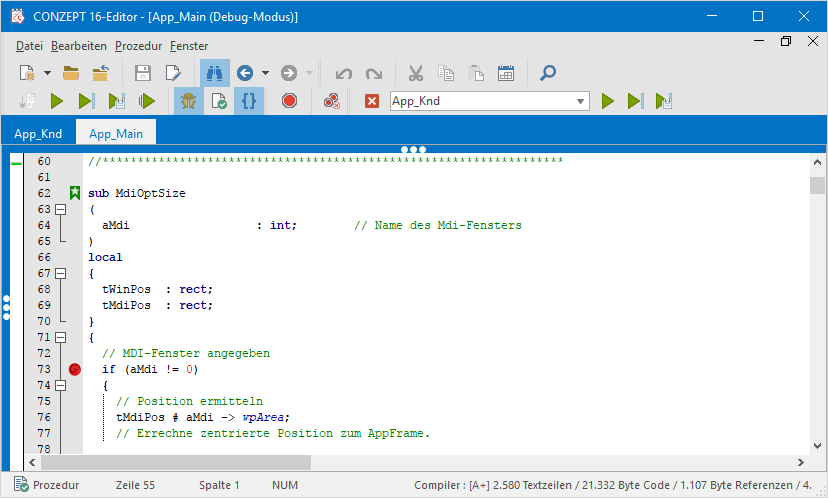
Im Editierbereich des Editors werden alle geöffneten Dokumente in eigenen Fenstern dargestellt. Die Dokumente können hier editiert und über die Funktionen des Editors gespeichert und übersetzt werden.
Titelzeile
In der Titelzeile wird der Name des Dokuments, das im Editierfenster angezeigt wird, dargestellt. Ist das Fenster maximiert, erscheint der Name des Dokuments in der Titelzeile des Editors. Ebenso verschieben sich, wie bei MDI-Fenstern üblich, die Systemschaltflächen in die Menüzeile.
Anmerkungsleiste
In der Anmerkungsleiste werden Positionen von Lesezeichen und Suchtreffern angezeigt. Mit einem Klick auf die Leiste wird im Editierbereich zu der jeweiligen Zeile gesprungen. Der aktuell angezeigte Code-Ausschnitt wird mit einem glauen Bereich hinterlegt.
Zeilennummern
Die Zeilennummern können zwischen der Anmerkungsleiste und dem Informationsrand über die Tastenkombination  +
+ ein-/ausgeblendet werden.
Informationsrand
Der Rand wird links vom Dokumenttext angezeigt. Er wird durch eine andere Hintergrundfarbe vom Text getrennt. In diesem Rand werden Lesezeichen und Breakpoints dargestellt. Die Lesezeichen werden mit der Taste  vor die Zeile mit dem Cursor gesetzt oder gelöscht. Die gesetzten Lesezeichen können mit den Tastenkombinationen + und
  + angesprungen werden. Breakpoints werden mit der Taste
  gesetzt oder gelöscht und mit den Tastenkombinationen + und + angesprungen. Existieren mehrere Markierungen, wird mit zur folgenden und mit zur vorherigen Markierung gesprungen. Mit den Plus- und Minus-Symbolen kann der Prozedurtext an Klammern zu- bzw. aufgeklappt werden.
Bildlaufleiste
Über die horizontalen und vertikalen Bildlaufleisten kann der Text geblättert werden.
Bereichstrenner
Die Bereichstrenner befinden sich am linken und oberen Rand. Durch Ziehen der Bereichstrenner wird der Text geteilt und kann unabhängig voneinander gescrollt werden. Durch die Bereichstrenner können bis zu vier Bereiche entstehen. Zwischen den Bereichen kann mit den Tastenkombinationen  +
+ ...
...  gewechselt werden.
Editierbereich
Im Editierbereich kann das Dokument editiert werden. Prozeduren werden nach dem definierten Syntax-Highlighting (Menüeintrag "Datei/Einstellungen" "Editor/Farben") markiert. Es können zusätzliche Wörter für das Syntax-Highlighting definiert werden (siehe Konfigurationsdatei (C16_KEYWORDS.INI)). Nach einer Übersetzung der Prozedur wird der erste gefundene Fehler durch einen roten Balken gekennzeichnet. Erfolgt die Übersetzung ohne Fehler, erscheint keine Markierung.
Wird im Editierbereich mit der rechten Maustaste geklickt, erscheint folgendes Kontextmenü:
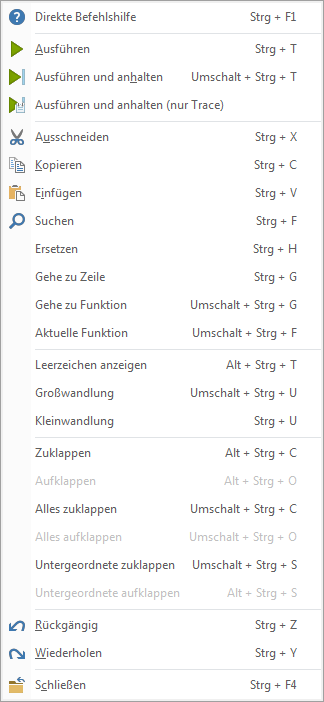
Die Funktionen entsprechen im wesentlichen den gleichnamigen Funktionen im Menü bzw. in der Werkzeugleiste. Im linken Rand des Editierbereiches wird ein anderes Kontextmenü aufgerufen, in dem die Funktionen für Breakpoints aufgerufen werden können.
Mit dem Eintrag Direkte Befehlshilfe kann die Hilfe zu einem Befehl auf der Seite "Hilfe" des Datenbankinfo-Fensters angezeigt werden. Steht der Eingabefokus auf einem Datenbankfeld, wird auf der Seite "Datenstruktur" der Baum bis zu diesem Feld aufgeklappt. Wird der Eintrag Leerzeichen anzeigen mit einem Haken versehen, werden alle Leerzeichen im Prozedurtext durch einen Punkt dargestellt. Über die Einträge Großwandlung bzw. Kleinwandlung kann ein markierter Bereich in Großbuchstaben bzw. Kleinbuchstaben umgewandelt werden. Mit den Menüpunkten (Alles/Untegeordnete) zuklappen bzw. aufklappen können einzelne, alle oder alle untergeordneten Folding-Punkte zu- bzw. aufgeklappt werden.
Fehler beim Übersetzen der Prozedur werden direkt im Editierfenster angezeigt:
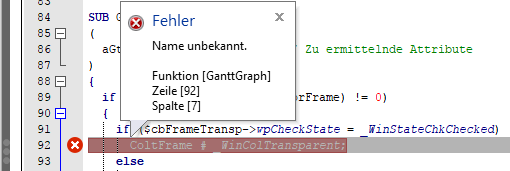
Die Fehlermeldung und der genaue Ort des Fehlers wird in einer Ballon-Hilfe angezeigt. In der markierten Zeile sind zu diesem Zeitpunkt alle Defines aufgelöst.
Folgende Tasten und Tastenkombinationen können im Editor verwendet werden:
Navigation
- Der Cursor kann mit den Pfeiltasten im Text bewegt werden.
- +
 und +
und + positioniert den Cursor an den Anfang des folgenden oder des vorigen Wortes.
 - +
 und +
und + scrollt den Text spaltenweise nach rechts bzw. nach links.
  und
und  positioniert innerhalb einer Zeile auf das erste oder letzte Zeichen, das kein Leerzeichen ist. Beim erneuten Drücken der gleichen Taste wird auf das erste oder letzte Zeichen der Zeile positioniert.
- und blättert eine Bildschirmseite.
- + und + positioniert auf den Anfang bzw. auf das Ende des gesamten Textes.
- +
 , +
, + , + und + scrollt den Inhalt des Editors, ohne den Cursor zu verschieben.
 - versieht die aktuelle Zeile mit einem Lesezeichen zu dem zu einem späteren Zeitpunkt mit + bzw. + gesprungen werden kann.
- +
 oder ++ wechselt zwischen den geöffneten Dokumenten.
 - +
 oder ++ wechselt zwischen den geöffneten Dokumenten.
 - + wechselt zum vorherigen Dokument in der Navigationshistorie.
- + wechselt zum nächsten Dokument in der Navigationshistorie.
- + und + wechselt zwischen der öffnenden und schließenden Klammer, wenn der Cursor auf einer Klammer steht (unabhängig davon, welche Klammern verwendet werden).
- +... + wechselt zwischen den Bereichen, wenn ein Text in verschiedene Bereiche aufgeteilt wurde.
Markieren
- Zum Markieren können die Tastenkombinationen zur Navigation bei gedrückter -Taste verwendet werden.
- Ein Bereich kann durch Ziehen mit der Maus markiert werden. Soll ein rechteckiger Bereich (nicht zeilenweise) markiert werden, kann die Maus mit gedrückten +- bzw. +-Tasten verwendet werden.
- +
 markiert den gesamten Text.
 - + markiert einen rechteckigen Bereich.
- + markiert einen rechteckigen Bereich (entspricht +).
- Sind mehrere Zeilen markiert, können diese durch oder + ein- bzw. ausgerückt werden.
- Mit oder kann eine rechteckige Markierung links oder rechts verschoben werden.
- ++ oder ++ markiert zwischen der öffnenden und schließenden Klammer, wenn der Cursor auf einer Klammer steht (unabhängig davon, welche Klammern verwendet werden).
Suchen/Ersetzen
- +
 Aktiviert die Suchleiste mit der Funktion "Suchen".
 - ++
 Aktiviert die Suchleiste mit der Funktion "Gehe zu Funktion".
 - + Aktiviert die Suchleiste mit der Funktion "Gehe zu Zeile".
- +
 Aktiviert die Suchleiste mit der Funktion "Ersetzen".
 - +
 übernimmt aktuelle Markierung als Suchbegriff und positioniert auf den nächsten Suchtreffer (Vorwärts).
 - positioniert auf den nächsten Suchtreffer (Vorwärts).
- + positioniert auf den nächsten Suchtreffer (Rückwärts).
 positioniert im nächsten gefundenen Dokument im Assistenten auf den ersten Suchtreffer (Vorwärts).
- + positioniert im vorherigen gefundenen Dokument im Assistenten auf den ersten Suchtreffer (Rückwärts).
Ausschneiden/Kopieren/Einfügen
- +
 oder +
 schneidet den markierten Textbereich aus.
 - +
 oder +
 kopiert den markierten Textbereich.
 - +
 oder + fügt den ausgeschnittenen/kopierten Textbereich ein.
 - ++
 löscht die aktuelle Zeile.
Öffnen/Speichern/Übersetzen
- +
 zeigt den Öffnen-Dialog für Dokumente an.
 - +
 legt eine neue Prozedur an.
 - ++ legt einen neuen Text an.
- +
 speichert das aktuelle Dokument.
  speichert und übersetzt die aktuelle Prozedur.
Hilfe
- +
 öffnet eine Liste aller Prozedurbefehle und Konstanten. Die Befehle und Konstanten können direkt in den Editor übernommen werden.
 - +
 aktiviert die kontextsensitive Hilfe bzw. zeigt die Datenstruktur an. Dabei muss sich der Cursor auf einem Prozedurbefehl, einer Konstanten oder auf einem Datenbankfeld befinden.
Folding
- ++ einzelnen Bereich zuklappen.
- ++ einzelnen Bereich aufklappen.
- ++ alle Bereiche zuklappen.
- ++ alle Bereiche aufklappen.
Zoom
- +
 oder +
 Ansicht vergrößern.
 - +
 oder +
 Ansicht verkleinern.
 - +
 Ansicht zurücksetzen.
Sonstiges
- + löscht den Text bis zum Ende des Wortes.
- + oder +
 schließt das Dokument.
 - +
 führt die Startprozedur aus.
 - ++
 blendet Leerzeichen ein/aus
 - ++
 wandelt den markierten Bereich in Großbuchstaben.
 - + wandelt den markierten Bereich in Kleinbuchstaben.
- setzt/löscht ein Lesezeichen.
- + springt zum nächsten Lesezeichen.
- + springt zum vorherigen Lesezeichen.
- setzt/löscht einen Breakpoint.
- + springt zum nächsten Breakpoint.
- + springt zum vorherigen Breakpoint.
- +
 aktiviert und deaktiviert die Anzeige der zusammengehörenden Klammern.
 - ++ zeigt die aktuelle Funktion in der Statuszeile an.
- +
 fügt das aktuelle Datum an der Cursorposition ein.
 - + blendet die Anzeige der Zeilennummern ein bzw. aus.
- +
 kommentiert die markierten Zeilen aus oder entfernt die Kommentarzeichen. Ist mindestens eine Zeile nicht auskommentiert, werden alle Zeilen auskommentiert.
 - ++ schaltet den Bearbeitungsmodus aus bzw. ein.
- +
 fügt unabhängig vom automatischen Klammerungsmodus einen Zeilenumbruch ein.