Anzeige der Druckvorschau
Beim Schließen eines Druckjobs wird die Druckvorschau angezeigt, wenn entweder ein temporärer Druckjob (Angabe von _PrtJobOpenTemp bei PrtJobOpen()) erzeugt oder beim Befehl PrtJobClose() die Option _PrtJobPreview angegeben wurde.
Wird die Druckvorschau angezeigt, bleibt die Verarbeitung der Prozedur bei dem Befehl ``PrtJobClose() stehen. Die Elemente der Druckvorschau können zuvor angepasst werden.
Nach dem Öffnen eines Druckjobs mit dem Befehl ``PrtJobOpen() kann der Deskriptor der Druckvorschau mit dem Befehl PrtInfo(..., _PrtFrame) ermittelt werden. Ausgehend von diesem Deskriptor können die Eigenschaften des Fensters verändert oder die Deskriptoren der Objekte innerhalb der Vorschau ermittelt werden. Die einzelnen Objekte können über ihre Namen angesprochen werden. Die Sprache des Dialogs kann über die Eigenschaft LangDisplay des Application-Objekts geändert werden. Der Dialog verfügt über Unicode-Unterstützung.
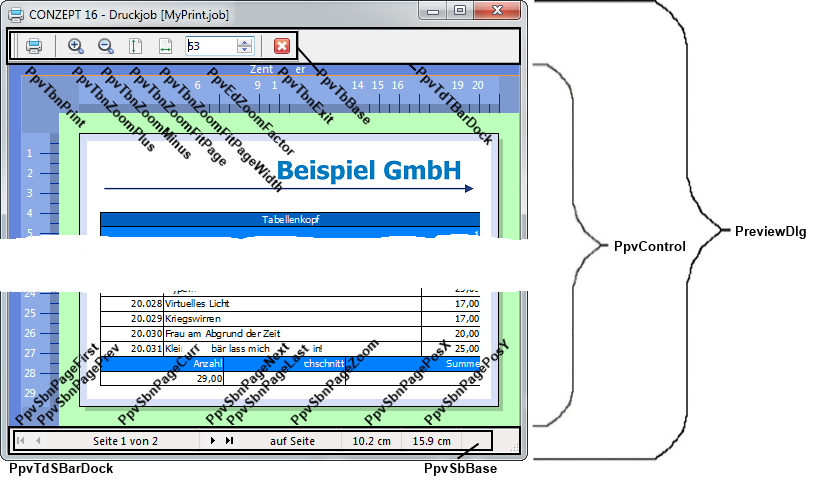
Die Druckvorschau besteht aus folgenden Objekten:
- Name: Objekttyp
PreviewDlg: FramePpvControl: PrtJobPreviewPpvTdTBarDock: ToolbarDockPpvTbBase: ToolbarPpvTbnPrint: Toolbar-ButtonPpvTbnZoomPlus: Toolbar-ButtonPpvTbnZoomMinus: Toolbar-ButtonPpvTbnZoomFitPage: Toolbar-ButtonPpvTbnZoomFitPageWidth: Toolbar-ButtonPpvEdZoomFactor: IntEditPpvTbnExit: Toolbar-ButtonPpvTdSBarDock: ToolbarDockPpvSBase: StatusbarPpvSbnPageFirst: Statusbar-ButtonPpvSbnPagePrev: Statusbar-ButtonPpvSbnPageCurr: Statusbar-ButtonPpvSbnPageNext: Statusbar-ButtonPpvSbnPageLast: Statusbar-ButtonPpvSbnPageZoom: Statusbar-ButtonPpvSbnPagePosX: Statusbar-ButtonPpvSbnPagePosY: Statusbar-ButtonPpvComPrint: Frame
Alle Elemente der Druckvorschau können angepasst werden.
Beispiel:
// Druckjob öffnen
tPrtJob # PrtJobOpen('Letter', '', _PrtJobOpenWrite, _PrtTypePrintDoc);

// Zoomfaktor setzen und Lineal entfernen
tDoc # tPrtJob->PrtInfo(_PrtDoc);
tDoc->ppZoomFactor # 100;
tDoc->ppRuler # _PrtRulerNone;

// Druckjob schreiben
tPrtJob->PrtJobWrite(_PrtJobDoc);

// Deskriptor der Druckvorschau ermitteln und den Suchpfad setzen
tPreview # tPrtJob->PrtInfo(_PrtFrame);
tPreview->WinSearchPath();

// Caption der Druckvorschau
tPreview->wpCaption # 'Preivew Letter';

// Eigenschaften der Toolbar und der Buttons setzen
$PpvTbBase->wpFloatable                # false;
$PpvTbnPrint->wpCaption                # '&Print';
$PpvTbnPrint->wpImageOption            # _WinImgTextBelow;
$PpvTbnZoomPlus->wpCaption             # 'Scale &up';
$PpvTbnZoomPlus->wpImageOption         # _WinImgTextBelow;
$PpvTbnZoomMinus->wpCaption            # 'Scale &down';
$PpvTbnZoomMinus->wpImageOption        # _WinImgTextBelow;
$PpvTbnZoomFitPage->wpCaption          # 'Page &full'
$PpvTbnZoomFitPage->wpImageOption      # _WinImgTextBelow;
$PpvTbnZoomFitPageWidth->wpCaption     # 'Page &width';
$PpvTbnZoomFitPageWidth->wpImageOption # _WinImgTextBelow;
$PpvTbnExit->wpCaption                 # '&Close';
$PpvTbnExit->wpImageOption             # _WinImgTextBelow;

// Suchpfad zurücksetzen
WinSearchClear();

// Druckvorschau anzeigen
tErr # tPrtJob->PrtJobClose(_PrtJobPreview);
Bestimmte Eigenschaften müssen vor dem Schreiben des Druckjobs beim Dokument selbst angegeben werden. Dazu gehört auch der Zoomfaktor. Über die Objekte $PpvEdZoomFactor und $PpvSbnPageZoom kann der Vergrößerungsfaktor nur ausgelesen werden. Der Vergrößerungsfaktor muss beim Dokument selber in der Eigenschaft ZoomFactor gesetzt werden. Genauso wird dort unabhängig vom verwendeten Drucker das Papierformat (PageFormat) und das Hoch- oder Querformat (Orientation) festgelegt.
Gedruckt wird das Dokument über die Schaltflächen [Drucken]. Sie öffnet einen Auswahldialog, in dem einer, der auf dem System installierten Drucker ausgewählt werden kann. Dies kann sowohl ein Drucker, als auch ein Fax-Drucker, PDF-Writer usw. sein. Voreingestellt ist der Standarddrucker des Systems. Andere Drucker können durch die Angabe einer Device beim Befehl ``PrtJobClose() voreingestellt werden (siehe Ausgabe auf einen Drucker).