Einstellungen - Designer
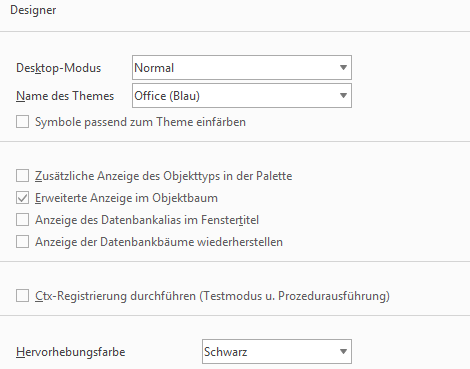
In dem Bereich "Designer" kann die Darstellung des Designers beeinflusst werden.
-
Desktop-Modus
Folgende Einstellungen sind hier möglich:
- Normal – Der Hintergrund und noch laufende Applikationen bleiben sichtbar.
- Desktop-Farbe – Der Hintergrund wird mit der Farbe des Desktop gefüllt. Laufende Applikationen sind nicht mehr sichtbar.
- Desktop-System – Der Hintergrund wird mit dem Desktopbild ausgefüllt. Laufende Anwendungen sind nicht mehr sichtbar.
- Integriert – Der Designer stellt sich als MDI-Anwendung dar. Alle geöffneten Frame- und PrintForm-Objekte sind im Designer ingegriert. Der Designer kann in diesem Modus frei positioniert werden.
-
Name des Themes
Hier kann ein Standard-Theme ausgewählt werden, in dem der Designer dargestellt wird. Folgende Einstellungen sind hier möglich:
- Office (Blau) – Blaues Theme, welches an Office 2016 angelehnt ist.
- Office (Dunkel) – Dunkles Theme, welches an Office 2016 angelehnt ist.
infoWird Windows im Modus "Hoher Kontrast" ausgeführt, ist diese Einstellung deaktiviert. Der Designer verwendet dann die in Windows konfigurierten Farben.
-
Symbole passend zum Theme einfärben
Ist diese Einstellung gesetzt, werden die Symbole im Designer in der zum Theme passenden monochromen Farbe eingefärbt, andernfalls werden mehrfarbige Symbole verwendet.
-
Zusätzliche Anzeige des Objekttyps in der Palette
Ist diese Einstellung gesetzt, werden in der Palette zusätzlich zu den Icons auch die Objekttypen angezeigt.
-
Erweiterte Anzeige im Objektbaum
Ist diese Einstellung gesetzt, werden im Objekt-Baum zusätzlich zu dem Objektnamen noch ein Icon, der Objekttyp und der Inhalt dargestellt.
-
Anzeige des Datenbankalias im Fenstertitel
Ist diese Einstellung gesetzt, wird in der Titelleiste im Designer geöffneter Frame- und PrintForm-Objekte der Datenbank-Alias angezeigt. Im integrierten Modus wird die Option nicht berücksichtigt.
-
Anzeige der Datenbankbäume wiederherstellen
Ist diese Einstellung gesetzt, werden die offenen Knoten in dem Datenstruktureditor und in der Datenbankinfo beim Beenden des Designers gespeichert und beim nächsten Start wiederhergestellt.
-
Ctx-Registrierung durchführen (Testmodus u. Prozedurausführung)
Ist diese Einstellung gesetzt, wird beim Starten des Designers, falls notwendig, die Ctx-Registrierung für alle Objekte (siehe beispielsweise
InstallCtxOfficeundInstallCtxDocEdit) durchgeführt. Ist die Einstellung nicht gesetzt, wird die Komponente nicht automatisch registriert. Auf Systemen, auf denen die Komponente nicht registriert ist, können dann keine Office-Dokumente im Test-Modus (siehe CtxOffice) angezeigt werden. -
Hervorhebungsfarbe
Mit dieser Einstellung wird die Farbe für die Hervorhebung der Umrandung von Container-Objekten im Designer definiert. Die Hervorhebung kann im Menü Anzeige mit dem Menüpunkt Objektumrandung hervorheben aktiviert werden.