GanttGraph-Editor
Der GanttGraph-Editor kann im Kontextmenü des GanttGraph-Objekts über den Menüeintrag Achsen bearbeiten... oder mit einem Doppelklicken auf das Objekt aufgerufen werden.
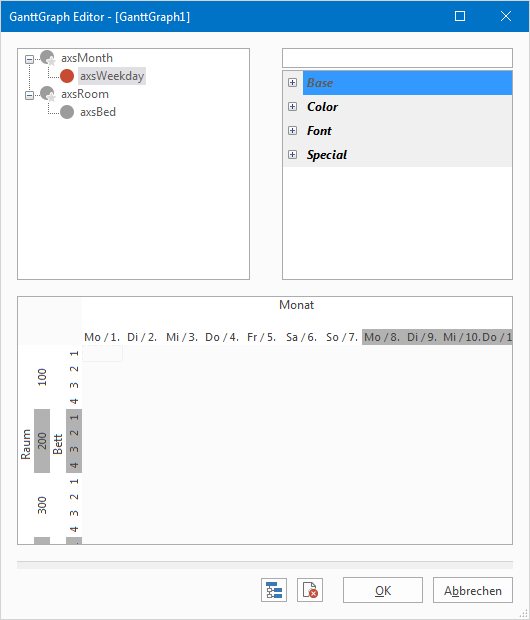
Das GanttGraph-Objekt besteht aus horizontalen und vertikalen Achsen und der Anzeigefläche für Intervalle. Das Objekt besteht mindestens aus einer horizontalen und einer vertikalen Achse. Weitere Achsen werden diesen untergeordnet. Der GanttGraph-Editor wird mit den Schaltflächen [OK] oder [Abbrechen] verlassen. Durch Drücken der Schaltfläche [Abbrechen] wird der GanttGraph nicht gespeichert. Mit [OK] wird der GanttGraph gespeichert.
Einzelne Achsen können mit der Schaltfläche  generiert und mit der Schaltfläche
  gelöscht werden.
Nach dem Aufruf werden im oberen Bereich die Achsen und deren Eigenschaften dargestellt. Im unteren Bereich wird das Gantt-Diagramm angezeigt. Alle Änderungen in den Eigenschaften wirken sich sofort auf die Darstellung im unteren Bereich aus.
Eine Achse besteht aus einem Titel und einer Skala. In der Skala werden die Überschriften für jeden Bereich gesetzt und wieviele Spalten ein Bereich umfasst. Zum Beispiel kann eine Monatsübersicht aus zwei Achsen bestehen: Den Wochentagen und den Kalenderwochen. In der untergeordneten Achse können die Wochentage in der Eigenschaft ScalaLabels eingetragen werden. In der übergeordneten Achse werden jeweils sieben Tage (Eintrag in SubDivisions) zu einer Kalenderwoche (Eintrag in ScalaLabels) zusammengefasst.
Liste der Achsen
Die Achsen des GanttGraphen sind im linken Teil des Editors aufgeführt.
Folgende Tastaturkommandos stehen im Editor zur Verfügung:
 : Eine neue Unterachse wird eingefügt.
 : Namen des Eintrags ändern. Der Name kann ebenfalls bei den Eigenschaften der Achse oder durch Anklicken des ausgewählten Eintrags mit der Maus geändert werden.
 : Der ausgewählte Eintrag wird gelöscht.
 +
+ : Der ausgewählte Eintrag wird kopiert.
- +
 : Der kopierte Eintrag wird eingefügt.
  +
+ : Die Selektion wird nach oben erweitert.
- +
 : Die Selektion wird nach unten erweitert.
 - +
 : Die Suche wird gestartet.
  : Suche nach dem nächsten Vorkommen.
- +: Suche nach dem vorherigen Vorkommen.
Wird in der Liste der Achsen die Taste oder die Tastenkombination + gedrückt, kann in einem Eingabefeld ein Name aus der Liste angegeben werden. Nach Abschließen der Eingabe mit  wird auf die entsprechende Achse positioniert. Die Verwendung von Wildcards (,?) ist bei der Suche möglich. Sind keine Wildcards angegeben wird nach allen Stellen gesucht, die den Suchbegriff enthalten (
<Begriff>*).
Mit den Tasten und + wird nach dem nächsten oder vorherigen Vorkommen des Suchbegriffs in der Liste gesucht. Ist das Ende bzw. der Anfang der Liste erreicht, wird die Suche am jeweils anderen Ende fortgesetzt. Eine neue Suche wird mit der Tastenkombination + gestartet. Die Groß-Kleinschreibung wird bei der Suche ignoriert.
Eigenschafts-Filter
In dem Feld kann der Name einer Eigenschaft eingegeben werden, um nach dieser Eigenschaft zu filtern. Die Suche nach Eigenschaften ist auch in Kombination mit Wildcards möglich. Sind keine Wildcards angegeben, wird nach <Eigenschaft>* gesucht.
Wurde ein Suchbegriff angegeben, erscheint auf der rechten Seite des Feldes eine  -Schaltfläche um den Filter zu entfernen. Alternativ kann auch das Feld geleert werden.
Liste der Eigenschaften
Die Eigenschaften des selektierten Eintrags sind in einer Liste auf der rechten Seite aufgeführt. Durch Anklicken eines Wertes kann dieser geändert werden. Die Sortierung der Liste kann über ein Kontextmenü geändert werden:

Folgende Eigenschaften stehen zur Verfügung:
NameName der AchseCustombenutzerdefinierte EigenschaftTitleColorBkgHintergrundfarbe der AchsenüberschriftTitleColorFgVordergrundfarbe der AchsenüberschriftScalaColorBkgHintergrundfarbe der UnterteilungenScalaColorEndFarbe des nicht verwendeten Skala-BereichsScalaColorTextVordergrundfarbe der UnterteilungenScalaColorEdgeFarbe der Begrenzung zwischen den Achsenbeschriftungen und dem Anzeigebereich der IntervalleFontParentTitleZeichensatz des GanttGraph-Objekts für die Achsenüberschrift verwendenFontTitleZeichensatz der AchsenüberschriftFontParentScalaZeichensatz des GanttGraph-Objekts für die Unterteilungen verwendenFontScalaZeichensatz der UnterteilungenTitleTextAchsenüberschriftTitleJustifyAusrichtung der AchsenüberschriftScalaTextJustifyAusrichtung der UnterteilungsüberschriftScalaTextOriginAnordnung der SkalenSubDivisionsAnzahl der untergeordneten ZellenScalaLabelsUnterteilungsüberschriftenVerticalTextÜberschrift vertikal darstellenSizeHöhe bzw. Breite der UnterteilungenSizeScalaHöhe bzw. Breite der Achsenüberschrift
In der Eigenschaft ScalaLabels können verschiedene Überschriften angegeben werden. Die unterschiedlichen Überschriften werden durch Kommata getrennt. So können zum Beispiel in einem GanttGraphen Schulungs- und Konferenzräume angezeigt werden, ohne dass es zu Verwechslungen kommen kann ('Schulungsraum 1.1, Schulungsraum 1.2, Konferenzraum 2...'). Existieren mehr Zeilen bzw. Spalten als angegebene Labels, werden diese wiederholt. Die Angabe der Liste 'A, B, C' führt zur Ausgabe von A B C A B C A.... Eine Wiederholung kann mit dem Zeichen '~' unterbunden werden. Das ScalaLabel 'A, B, C~' führt zur Ausgabe von A B C.
Für gängige Bezeichnungen sind Makros definiert, die in der Eigenschaft eingetragen werden können. Die Makros sind bei den Eigenschaften näher erläutert.
Vorschau
Änderungen in den Eigenschaften führen sofort zu Veränderungen im Vorschaufenster.