Theme-Editor
Der Theme-Editor wird über den Menüeinträge Datei/Neu/Theme..., Datei/Öffnen nach Auswahl des Typs Themes oder über Doppelklick auf die Eigenschaft ThemeName und anschließenden Klick auf Erweitert... geöffnet.
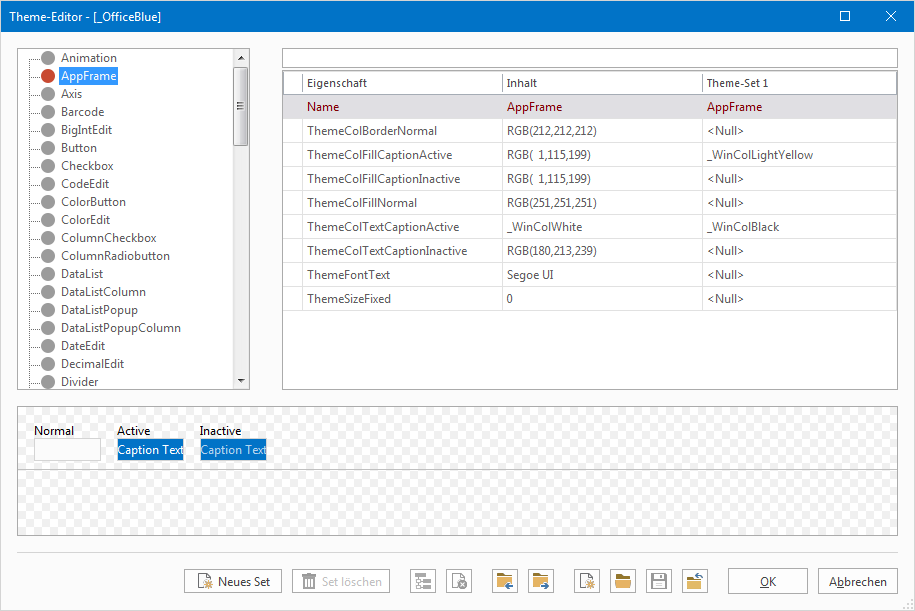
Der Editor wird mit den Schaltflächen [OK] oder [Abbrechen] verlassen. Durch Drücken der Schaltfläche [Abbrechen] wird das Theme nicht gespeichert. Mit [OK] wird das Theme gespeichert.
Liste der Objekttypen
Die Objekttypen, für die Theme-Eigenschaften definiert werden können, sind links in der Baumstruktur aufgeführt.
Folgende Kommandos stehen im Menüeditor zur Verfügung:
 +
+ : Die Selektion wird nach oben erweitert.
- +
 : Die Selektion wird nach unten erweitert.
  +
+ : Die Suche wird gestartet.
 : Suche nach dem nächsten Vorkommen.
- +: Suche nach dem vorherigen Vorkommen.
Wird in der Liste der Objekttypen die Tastenkombination + gedrückt, kann in einem Eingabefeld ein Name aus der Liste angegeben werden. Nach Abschließen der Eingabe mit  wird auf den entsprechenden Objekttyp positioniert. Die Verwendung von Wildcards (,?) ist bei der Suche möglich. Sind keine Wildcards angegeben wird nach allen Stellen gesucht, die den Suchbegriff enthalten (
<Begriff>*).
Mit den Tasten und + wird nach dem nächsten oder vorherigen Vorkommen des Suchbegriffs in der Liste gesucht. Ist das Ende bzw. der Anfang der Liste erreicht, wird die Suche am jeweils anderen Ende fortgesetzt. Eine neue Suche wird mit der Tastenkombination + gestartet. Die Groß-Kleinschreibung wird bei der Suche ignoriert.
Werkzeugleiste
 : Neues ThemeSet anlegen
 : Ausgewähltes ThemeSet löschen
 : Importieren eines Themes
 : Exportieren eines Themes
 : Erstellen eines neuen Themes
 : Gespeichertes Theme laden
 : Theme speichern
 : Theme unter anderen Namen speichern
Ein Theme kann als Resource (*.rsc) oder XML-Datei (*.xml) exportiert werden.
Eigenschafts-Filter
In dem Feld kann der Name einer Eigenschaft eingegeben werden, um nach dieser Eigenschaft zu filtern. Die Suche nach Eigenschaften ist auch in Kombination mit Wildcards möglich. Sind keine Wildcards angegeben, wird nach <Eigenschaft>* gesucht.
Wurde ein Suchbegriff angegeben, erscheint auf der rechten Seite des Feldes eine  -Schaltfläche um den Filter zu entfernen. Alternativ kann auch das Feld geleert werden.
Liste der Eigenschaften
Die Eigenschaften des selektierten Objekttyps sind in einer Liste auf der rechten Seite aufgeführt. Durch Anklicken eines Wertes kann dieser geändert werden. Die Sortierung der Liste kann über ein Kontextmenü geändert werden:

Folgende Eigenschaften stehen zur Verfügung:
NameThemeBaseNameThemeColArrowCheckedThemeColArrowDisabledThemeColArrowDropDisabledThemeColArrowDropErrorThemeColArrowDropHighlightThemeColArrowDropNormalThemeColArrowDropPressedThemeColArrowHighlightThemeColArrowIvlThemeColArrowNormalThemeColArrowPressedThemeColArrowScrollHighlightThemeColArrowScrollNormalThemeColArrowScrollPressedThemeColBorderActiveThemeColBorderBaseThemeColBorderBoundaryThemeColBorderCellActiveHorzThemeColBorderCellActiveVertThemeColBorderCheckDisabledThemeColBorderCheckedThemeColBorderCheckHighlightThemeColBorderCheckNormalThemeColBorderDisabledThemeColBorderErrorThemeColBorderFocussedThemeColBorderHdrBaseThemeColBorderHighlightThemeColBorderHoverThemeColBorderInactiveThemeColBorderIvlThemeColBorderNormalThemeColBorderPageNormalThemeColBorderPressedThemeColBorderReadOnlyThemeColBorderSelectedActiveThemeColBorderSelectedInactiveThemeColBorderVisitedThemeColCheckActiveThemeColCheckDisabledThemeColCheckHighlightThemeColCheckInactiveThemeColCheckNormalThemeColCheckPressedThemeColCheckSelectedActiveThemeColCheckSelectedInactiveThemeColEditorAlphaThemeColEditorCKeywordsThemeColEditorCommentThemeColEditorConstantsThemeColEditorCurrentLineThemeColEditorCustomHighlightThemeColEditorDataTypesThemeColEditorFunctionsThemeColEditorKeywordsThemeColEditorNumberThemeColEditorOccurrencesThemeColEditorPreProcessorThemeColEditorSelectionThemeColEditorTextThemeColFillActiveThemeColFillBarDisabledThemeColFillBarNormalThemeColFillBarShadeDisabledThemeColFillBarShadeNormalThemeColFillBaseThemeColFillCaptionThemeColFillCaptionActiveThemeColFillCaptionInactiveThemeColFillChannelDisabledThemeColFillChannelHighlightThemeColFillChannelNormalThemeColFillChannelPressedThemeColFillCheckDisabledThemeColFillCheckedThemeColFillCheckHighlightThemeColFillCheckNormalThemeColFillDisabledThemeColFillDropDisabledThemeColFillDropErrorThemeColFillDropHighlightThemeColFillDropNormalThemeColFillDropPressedThemeColFillEndThemeColFillErrorThemeColFillFocussedThemeColFillHdrBaseThemeColFillHdrDisabledThemeColFillHdrHighlightThemeColFillHdrNormalThemeColFillHdrPressedThemeColFillHighlightThemeColFillHoverThemeColFillInactiveThemeColFillIndentNormalThemeColFillNormalThemeColFillPressedThemeColFillReadOnlyThemeColFillRulerNormalThemeColFillScrollHighlightThemeColFillScrollNormalThemeColFillScrollPressedThemeColFillSelectedActiveThemeColFillSelectedInactiveThemeColFillShadeCheckedThemeColFillShadeDisabledThemeColFillShadeHighlightThemeColFillShadeNormalThemeColFillShadePressedThemeColFillSpinArrowDisabledThemeColFillSpinArrowErrorThemeColFillSpinArrowHighlightThemeColFillSpinArrowNormalThemeColFillSpinArrowPressedThemeColFillSpinDisabledThemeColFillSpinErrorThemeColFillSpinHighlightThemeColFillSpinNormalThemeColFillSpinPressedThemeColFillSplitterDisabledThemeColFillSplitterNormalThemeColFillTabNormalThemeColFillThumbDisabledThemeColFillThumbHighlightThemeColFillThumbNormalThemeColFillThumbPressedThemeColFillVisitedThemeColForeSplitterDisabledThemeColForeSplitterNormalThemeColGripThemeColImageNormalThemeColSeparatorThemeColSeparatorClmBaseThemeColSeparatorClmFixedBaseThemeColSeparatorHdrBaseThemeColSeparatorLineBaseThemeColSortHdrDisabledThemeColSortHdrHighlightThemeColSortHdrNormalThemeColSortHdrPressedThemeColTextActiveThemeColTextCaptionThemeColTextCaptionActiveThemeColTextCaptionInactiveThemeColTextCheckedThemeColTextDisabledThemeColTextErrorThemeColTextFocussedThemeColTextHdrDisabledThemeColTextHdrHighlightThemeColTextHdrNormalThemeColTextHdrPressedThemeColTextHighlightThemeColTextHoverThemeColTextInactiveThemeColTextNormalThemeColTextPressedThemeColTextRulerNormalThemeColTextSelectedActiveThemeColTextSelectedInactiveThemeColTextVisitedThemeColTickDisabledThemeColTickNormalThemeFontBoxThemeFontCaptionThemeFontIvlThemeFontTextThemeFontTextHdrThemeOptFillShadeThemeSizeBorderCheckedThemeSizeBorderDefaultThemeSizeBorderDisabledThemeSizeBorderHighlightThemeSizeBorderNormalThemeSizeBorderPressedThemeSizeFixed
Je nach ausgewähltem Objekttyp stehen unterschiedliche Eigenschaften zur Verfügung.
In der Liste der Eigenschaften werden bis zu 10 ThemeSets angezeigt. Sind mehr ThemeSets im Theme vorhanden, bleiben die nicht angezeigten Themesets beim Speichern erhalten. Wird in der Liste eine Eigenschaft eines ThemeSets ausgewählt, wird das entsprechende ThemeSet hervorgehoben. Die Vorschau zeigt jeweils das ausgewählte ThemeSet an. Ist kein ThemeSet ausgewählt, wird die Vorschau des Theme angezeigt.
Eigenschaften, die bei den ThemeSets auf den Null-Wert gesetzt sind, werden vom Theme übernommen. Je nach Typ kann bei den ein anderer Wert als Null-Wert ausgewählt werden:
_WinColUndefined(_WinColUndefined.png): Farb-Eigenschaften<Null>: Font-Eigenschaften- leeres Feld: Integer-Eigenschaften
Vorschau
Im Vorschaufenster wird der Objekttyp in allen möglichen Darstellungsformen angezeigt. Änderungen können sofort im Vorschaufenster überprüft werden.