RecList-Editor
Der RecList-Editor wird im Kontextmenü des RecList-Objekts über die Menüoption Spalten bearbeiten oder durch einen Doppelklick in das selektierte Objekt aufgerufen.
Ein ähnlicher Editor wird zum Bearbeiten des Objekts RecListPopup verwendet.
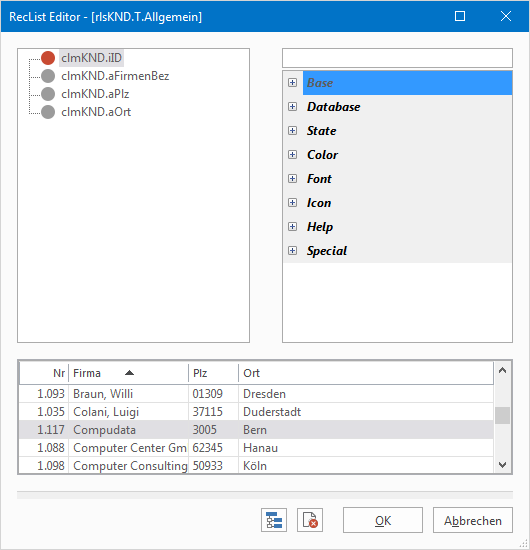
Der RecList-Editor wird mit den Schaltflächen [OK] oder [Abbrechen] verlassen. Durch Drücken der Schaltfläche [Abbrechen] wird die Liste nicht gespeichert. Mit [OK] wird sie gespeichert.
Liste der Spalten
Einzelne Spalten können mit der Schaltfläche  generiert und mit der Schaltfläche
  gelöscht werden. Die Spalten der RecList sind im linken Bereich des Editors aufgeführt. Die Eigenschaften der markierten Spalten können im rechten Bereich eingesehen und editiert werden.
Darüber hinaus stehen die in Windows üblichen Tastaturkommandos zum Ausschneiden, Kopieren und Einfügen zur Verfügung. Einzelne Spalten können mit Hilfe der Zwischenablage aus der Datenliste kopiert und in die Zugriffsliste eingefügt werden. Ebenso können Spalten aus der Zugriffsliste in die Datenliste kopiert werden.
Mehrere Objekte können nacheinander mit der Tastenkombination  +
+ ( des Zahlenblocks) in die Zwischenablage kopiert werden.
Folgende Tastaturkommandos stehen im Editor zur Verfügung:
 : Eine neue Spalte wird eingefügt.
 : Namen des Eintrags ändern. Der Name kann ebenfalls bei den Eigenschaften des Spalteneintrags oder durch Anklicken des ausgewählten Eintrags mit der Maus geändert werden.
 : Der ausgewählte Eintrag wird gelöscht.
- +
 : Der ausgewählte Eintrag wird kopiert.
 - +
 : Der kopierte Eintrag wird eingefügt.
 - +
 +
+ : Die Spalte wird in der Reihenfolge nach links verschoben.
 - ++
 : Die Spalte wird in der Reihenfoge nach rechts verschoben.
 - +: Die Selektion der Spalten wird nach oben erweitert.
- +: Die Selektion der Spalten wird nach unten erweitert.
- +
 : Die Suche wird gestartet.
  : Suche nach dem nächsten Vorkommen.
- +: Suche nach dem vorherigen Vorkommen.
Die Operationen lassen sich ebenfalls über verschiedene Mauskommandos durchführen.
Wird ein Spalteneintrag mit der Maus gezogen, kann er an die neue Stelle verschoben werden, wenn die neue Position mit einem schwarzen Balken markiert ist. Wird dabei die -Taste gedrückt gehalten, wird der Eintrag kopiert.
Der Name eines Eintrages kann durch Anklicken des ausgewählten Eintrags geändert werden.
Wird in der Liste der Spalten die Taste oder die Tastenkombination + gedrückt, kann in einem Eingabefeld ein Name aus der Liste angegeben werden. Nach Abschließen der Eingabe mit  wird auf die entsprechende Spalte positioniert. Die Verwendung von Wildcards (,?) ist bei der Suche möglich. Sind keine Wildcards angegeben wird nach allen Stellen gesucht, die den Suchbegriff enthalten (
<Begriff>*).
Mit den Tasten und + wird nach dem nächsten oder vorherigen Vorkommen des Suchbegriffs in der Liste gesucht. Ist das Ende bzw. der Anfang der Liste erreicht, wird die Suche am jeweils anderen Ende fortgesetzt. Eine neue Suche wird mit der Tastenkombination + gestartet. Die Groß-Kleinschreibung wird bei der Suche ignoriert.
Über das Kontextmenü stehen folgende Optionen zur Verfügung:

-
Ausschneiden
Ausschneiden der selektierten Spalten.
-
Kopieren
Kopieren der selektierten Spalten.
-
Einfügen
Einfügen von vorher ausgeschnittenen bzw. kopierten Spalten.
-
Löschen
Löschen der selektierten Spalten.
-
Logische Eigenschaften
Liste der logischen Eigenschaften der Spalte zur direkten Bearbeitung.
Eigenschafts-Filter
In dem Feld kann der Name einer Eigenschaft eingegeben werden, um nach dieser Eigenschaft zu filtern. Die Suche nach Eigenschaften ist auch in Kombination mit Wildcards möglich. Sind keine Wildcards angegeben, wird nach <Eigenschaft>* gesucht.
Wurde ein Suchbegriff angegeben, erscheint auf der rechten Seite des Feldes eine  -Schaltfläche um den Filter zu entfernen. Alternativ kann auch das Feld geleert werden.
Liste der Eigenschaften
Die Eigenschaften des selektierten Eintrags sind in einer Liste auf der rechten Seite aufgeführt. Durch Anklicken eines Wertes kann dieser geändert werden. Die Sortierung der Liste kann über ein Kontextmenü geändert werden:

Folgende Eigenschaften stehen der Spalte eines RecList-Objekts zur Verfügung:
Name: Name der SpalteCustom: Benutzerdefinierte EigenschaftCaption: Überschrift der SpalteDbFieldName: FeldnameDbKeyNo: Nummer des SchlüsselsDbKeyReverseSort: Schlüssel in umgekehrter ReihenfolgeVisible: Spalte anzeigenClmColFg: Vordergrundfarbe der SpalteClmColBkg: Hintergrundfarbe der SpalteClmColFocusFg: Vordergrundfarbe der ausgewählten Zeile mit FokusClmColFocusBkg: Hintergrundfarbe der ausgewählten Zeile mit FokusClmColFocusOffFg: Vordergrundfarbe der ausgewählten Zeile ohne FokusClmColFocusOffBkg: Hintergrundfarbe der ausgewählten Zeile ohne FokusFontParent: Zeichensatz des RecList-Objekts verwendenFontAttr: Schriftattribute der SpalteHelpTip: Bubble-Help angebenClmWidth: Breite der Spalte in PixelClmAlign: Ausrichtung der SpalteClmSortImage: Bild zur Anzeige der SortierreihenfolgeClmOrder: Reihenfolge der SpaltenClmSortFlags: Optionen der Spalte/Automatische SortierungClmStretch: Automatische SpaltenbreiteClmStretchWidth: Vorherige Spaltenbreite
Vorschau
Änderungen in den Eigenschaften führen sofort zu Veränderungen im Vorschaufenster.