Menü-Editor
Der Menüeditor wird über den Menüeintrag Datei/Menü editieren... oder über das Kontextmenü des Applikationsfensters aufgerufen. Durch Doppelklicken in den Frame wird ebenfalls der Menüeditor gestartet.
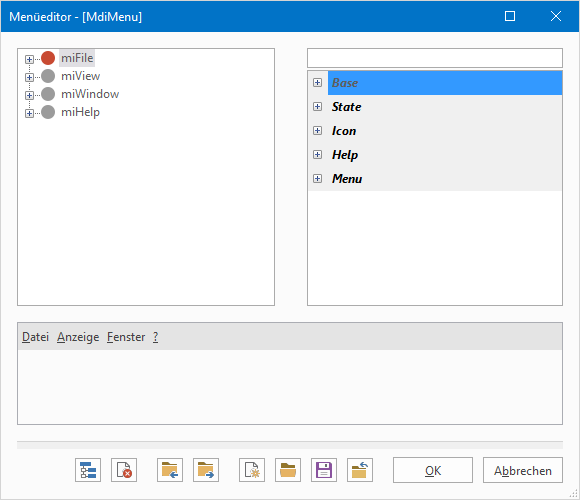
Der Editor wird mit den Schaltflächen [OK] oder [Abbrechen] verlassen. Durch Drücken der Schaltfläche [Abbrechen] wird das Menü nicht gespeichert. Mit [OK] wird das Menü gespeichert. Einzelne Menüpunkte können mit der Schaltfläche  generiert und mit der Schaltfläche
  gelöscht werden.
Liste der Menüeinträge
Die Menüeinträge sind links in der Baumstruktur aufgeführt. Menüeinträge eines Menüs stehen untereinander. Die Untermenüs lassen sich bei dem jeweiligen Menüeintrag durch Doppelklicken aufklappen.
Folgende Kommandos stehen im Menüeditor zur Verfügung:
 : Ein neuer Menüeintrag wird eingefügt.
 : Namen des Eintrags ändern. Der Name kann ebenfalls bei den Eigenschaften des Menüeintrags oder durch Anklicken des ausgewählten Eintrags mit der Maus geändert werden.
 : Der ausgewählte Eintrag wird gelöscht.
 +
+ : Der ausgewählte Eintrag wird kopiert.
- +
 : Der kopierte Eintrag wird eingefügt.
 - +
 +
+ : Der Menüeintrag wird dem darüberliegenden Eintrag untergeordnet.
 - ++
 : Der Menüeintrag wird in der Hierarchie nach oben verschoben.
 - ++
 : Der Menüeintrag wird noch oben verschoben.
 - ++
 : Der Menüeintrag wird nach unten verschoben.
 - +: Die Selektion wird noch oben erweitert.
- +: Die Selektion wird nach unten erweitert.
- +
 : Die Suche wird gestartet.
  : Suche nach dem nächsten Vorkommen.
- +: Suche nach dem vorherigen Vorkommen.
Die Operationen lassen sich ebenfalls über verschiedene Mauskommandos durchführen.
Wird ein Menüeintrag mit der Maus gezogen, kann er an die neue Stelle verschoben werden, wenn die neue Position mit einem schwarzen Balken markiert ist. Wird dabei die -Taste gedrückt gehalten, wird der Eintrag kopiert.
Die Position eines Eintrags in der Hierarchie kann verändert werden, indem der Menüeintrag auf den übergeordneten Eintrag gezogen wird.
Der Name eines Eintrages kann durch Anklicken des ausgewählten Eintrags geändert werden.
Wird in der Liste der Menüeinträge die Tastenkombination + gedrückt, kann in einem Eingabefeld ein Name aus der Liste angegeben werden. Nach Abschließen der Eingabe mit  wird auf den entsprechenden Menüeintrag positioniert. Die Verwendung von Wildcards (,?) ist bei der Suche möglich. Sind keine Wildcards angegeben wird nach allen Stellen gesucht, die den Suchbegriff enthalten (
<Begriff>*).
Mit den Tasten und + wird nach dem nächsten oder vorherigen Vorkommen des Suchbegriffs in der Liste gesucht. Ist das Ende bzw. der Anfang der Liste erreicht, wird die Suche am jeweils anderen Ende fortgesetzt. Eine neue Suche wird mit der Tastenkombination + gestartet. Die Groß-Kleinschreibung wird bei der Suche ignoriert.
Über das Kontextmenü stehen folgende Optionen zur Verfügung:

-
Ausschneiden
Ausschneiden der selektierten Menüpunkte.
-
Kopieren
Kopieren der selektierten Menüpunkte.
-
Einfügen
Einfügen von vorher ausgeschnittenen bzw. kopierten Menüpunkten.
-
Löschen
Löschen der selektierten Menüpunkte.
-
Logische Eigenschaften
Liste der logischen Eigenschaften des Menüpunktes zur direkten Bearbeitung.
Menüfunktionen
- : Neuen Menüeintrag anlegen
- : Markierten Menüeintrag löschen
 : Importieren eines Menüs
 : Exportieren eines Menüs
 : Erstellen eines neuen Menüs
 : Gespeichertes Menü laden
 : Menü speichern
 : Menü unter anderen Namen speichern
Ein Menü kann als Resource (*.rsc) oder XML-Datei (*.xml) exportiert werden.
Eigenschafts-Filter
In dem Feld kann der Name einer Eigenschaft eingegeben werden, um nach dieser Eigenschaft zu filtern. Die Suche nach Eigenschaften ist auch in Kombination mit Wildcards möglich. Sind keine Wildcards angegeben, wird nach <Eigenschaft>* gesucht.
Wurde ein Suchbegriff angegeben, erscheint auf der rechten Seite des Feldes eine  -Schaltfläche um den Filter zu entfernen. Alternativ kann auch das Feld geleert werden.
Liste der Eigenschaften
Die Eigenschaften des selektierten Menüeintrags sind in einer Liste auf der rechten Seite aufgeführt. Durch Anklicken eines Wertes kann dieser geändert werden. Die Sortierung der Liste kann über ein Kontextmenü geändert werden:

Folgende Eigenschaften stehen zur Verfügung:
NameName des MenüeintragsCaptionText des MenüeintragsMenuIDNummer des MenüeintragsMenuSeparatorDarstellung als SeparatorMenuDefaultDefault-MenüeintragImageTileVerwendetes BildImageTileUserVerwendetes selbstdefiniertes BildIconverwendetes IconDisabledEintrag ausgegrautMenuCheckCheck-MarkierungMenuRadioCheckDarstellung der Check-MarkierungMenuBreakMenü mehrspaltig darstellenMenuJustifyRightMenüeintrag rechtsbündigMenuActionMenüaktion festlegenMenuKeyTastenkombinationenStatusItemTextAusgabetext in der StatuszeileCustombenutzerdefinierte Eigenschaft
Vorschau
Im Vorschaufenster wird das bearbeitete Menü als Menüzeile angezeigt. Durch Klicken mit der rechten Maustaste im Testfenster, wird das Menü als Kontextmenü angezeigt. Änderungen können sofort im Vorschaufenster überprüft werden.